
HERRAMIENTAS · curso de 3 minutos

Personalizar
con Studio

Ximena y Marc te lo enseñan en tres minutos.

▶ Empezarcon sonido

Hola, soy XimenaToca y te lo cuento
GERP ODOO · Personalizar (Studio)1 / 7
HERRAMIENTAS · PERSONALIZAR (STUDIO)

Personalizar
con Studio

  • Aplicaciones y campos nuevos.
  • Informes y paneles.
  • Todo sin programar nada.
PERSONALIZAR (STUDIO) · QUÉ SE PUEDE HACER

Qué se
puede hacer

  • Aplicaciones y campos.
  • Informes, paneles y tableros.
  • Automatizaciones y aprobaciones.
Personalizar (Studio)
Qué se puede hacer
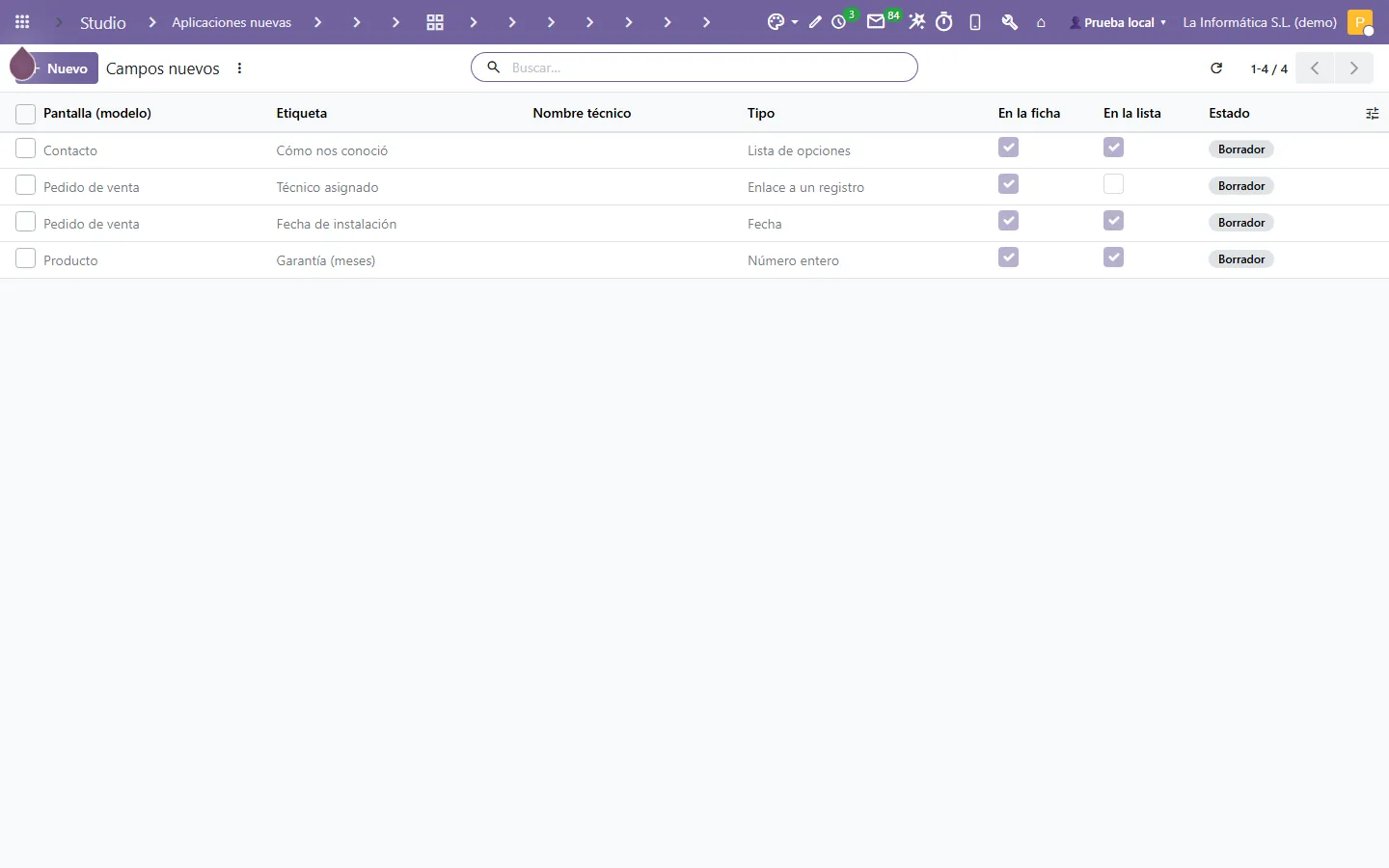
  1. Aplicaciones nuevas y Campos nuevos.
  2. Cambiar campos existentes.
  3. Informes, Paneles de control y Tableros kanban.
  4. Automatizaciones y Aprobaciones de botones.
  5. Exportar a un módulo.
PERSONALIZAR (STUDIO) · APLICACIONES NUEVAS

Una aplicación
nueva

  • El nombre y el icono.
  • Sus campos, uno por línea.
  • Crear la aplicación.
Personalizar (Studio)
Aplicaciones nuevas
  1. Ve a Studio › Aplicaciones nuevas y pulsa Nuevo.
  2. Escribe el nombre y elige el icono.
  3. Añade sus campos, uno por línea.
  4. Pulsa Crear la aplicación: ya sale en el menú.
PERSONALIZAR (STUDIO) · CAMBIAR CAMPOS EXISTENTES

Cambiar campos
existentes

  • Eliges la pantalla y el campo.
  • Obligatorio, oculto o solo lectura.
  • Y pulsas Aplicar.
Personalizar (Studio)
Cambiar campos existentes
  1. Ve a Studio › Cambiar campos existentes.
  2. Elige la pantalla y el campo.
  3. Márcalo obligatorio, oculto o solo lectura, o cambia la etiqueta.
  4. Pulsa Aplicar; con Deshacer vuelve como estaba.
PERSONALIZAR (STUDIO) · LOS INFORMES DE STUDIO

Tus propios
informes

  • Un título y los campos.
  • Por registro o en listado.
  • Vista previa y Publicar.
Personalizar (Studio)
Los informes de Studio
  1. Ve a Studio › Informes y pulsa Nuevo.
  2. Pon el título y elige los campos.
  3. Elige: un documento por registro o un listado.
  4. Mira la Vista previa y pulsa Publicar.
PERSONALIZAR (STUDIO) · LOS PANELES DE CONTROL

Los paneles
de control

  • Un nombre y sus columnas.
  • Tarjetas con gráficos o listas.
  • Publicar y Ver el panel.
Personalizar (Studio)
Los paneles de control
  1. Ve a Studio › Paneles de control y pulsa Nuevo.
  2. Pon el nombre y las columnas.
  3. Añade tarjetas: barras, líneas, circular, totales o lista.
  4. Pulsa Publicar y después Ver el panel.
PERSONALIZAR (STUDIO) · RESUMEN

Personalizar
con Studio

  • Aplicaciones y campos.
  • Tus propios informes.
  • Paneles de control.
Personalizar
(Studio)
Crear aplicaciones, campos, informes, paneles, tableros y automatizaciones sin programar.
Todo esto, por escrito, en el curso de GERP ODOO
❚❚En pausa · toca para seguir
0:00 / 0:00
Capítulos

    Personalizar (Studio)

    Crear aplicaciones, campos, informes, paneles, tableros y automatizaciones sin programar.