
Remesas y mandatos SEPA
Las remesas de cobro (recibos domiciliados) y de pago con sus cuatro pasos y el fichero SEPA, las devoluciones y los mandatos de los clientes.
- Nombre técnico
gerp_remesas- Autor
- GestioERP · SIAM Cloud
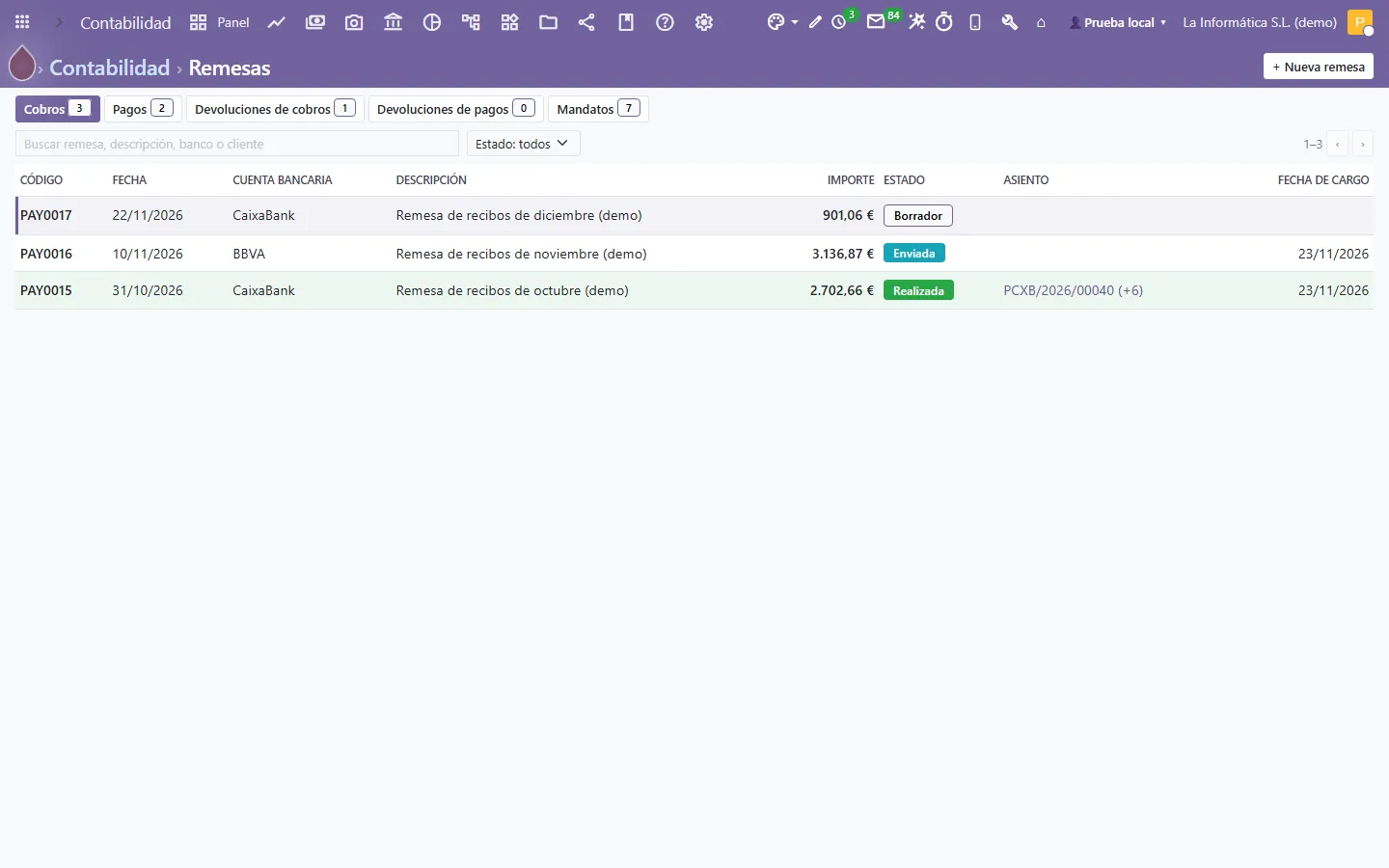
Una remesa
Se crea, se preparan los recibos, se baja el fichero para el banco y se marca cobrada.
- Nueva remesa, banco y fecha de cargo.
- 1: añade los recibos domiciliados que vencen.
- 2: márcala preparada.
- 3: descarga el fichero SEPA y súbelo al banco.
- 4: márcala cobrada; se hace el asiento.
- Tipos de remesa con su contador.
- Los cuatro pasos; cada uno se pulsa cuando toca.
- Los recibos con el IBAN; «Devolución» si el banco lo devuelve.
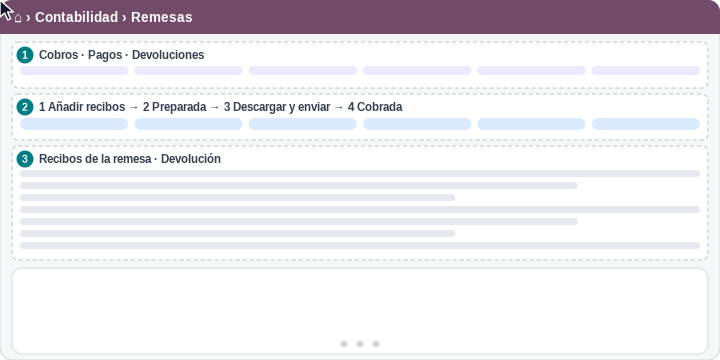
La devolución de un recibo
En la remesa, pestaña Recibos, «Devolución» en el recibo: lo vuelve a dejar pendiente y hace el asiento (con gastos si los hay).
Las remesas de pago
Remesas › pestaña Pagos › Nueva: añade las facturas de proveedor y descarga el fichero SEPA de transferencias para el banco.
El fichero SEPA
Paso 3 «Descargar y enviar»: baja el XML SEPA (cobros CORE/B2B o transferencias) para subirlo a la banca en línea.
El Creditor ID
El Creditor ID va en la empresa (Ajustes › Empresa) y sale en la remesa; lo da el banco.
Los recibos sin mandato
Antes de remesar avisa de los recibos sin mandato firmado o caducado; créalos en Mandatos.
El tipo CORE o B2B
En la remesa y el mandato: CORE para particulares y empresas, B2B solo empresas (no admite devolución).
Las remesas cobradas
En la lista, columna Asiento (pulsa para abrirlo) y el aviso «Remesa contabilizada en el asiento núm. X» en la ficha.
Agrupar recibos por cliente
Casilla «Agrupar recibos por cliente» de la remesa: un solo cargo por cliente.
Preguntas
- ¿Cómo hago una remesa de recibos?
- Contabilidad › Remesas › Nueva: «Añadir recibos», «Marcar como preparada», «Descargar y enviar» (fichero SEPA para el banco) y, cuando el banco cobra, «Marcar como cobrada».
- ¿Cómo hago un mandato SEPA?
- En Remesas › Mandatos (o desde el cliente): crea el mandato con su IBAN, envíaselo por correo o por el portal para que lo firme, y antes de remesar te avisa de los que faltan o han caducado.
- ¿Cómo apunto un recibo devuelto por el banco?
- En la remesa, pestaña Recibos, «Devolución» en el recibo: lo vuelve a dejar pendiente y hace el asiento (con gastos si los hay).
- ¿Cómo pago a varios proveedores con una transferencia?
- Remesas › pestaña Pagos › Nueva: añade las facturas de proveedor y descarga el fichero SEPA de transferencias para el banco.
- ¿Cómo descargo el fichero para el banco?
- Paso 3 «Descargar y enviar»: baja el XML SEPA (cobros CORE/B2B o transferencias) para subirlo a la banca en línea.
- ¿Cómo pongo el identificador de acreedor?
- El Creditor ID va en la empresa (Ajustes › Empresa) y sale en la remesa; lo da el banco.
- ¿Cómo veo qué clientes no tienen mandato?
- Antes de remesar avisa de los recibos sin mandato firmado o caducado; créalos en Mandatos.
- ¿Cómo elijo CORE o B2B?
- En la remesa y el mandato: CORE para particulares y empresas, B2B solo empresas (no admite devolución).