
Gastos con OCR e IA (tiques)
Haz la foto del tique con el móvil, súbelo, arrástralo o reenvíalo por correo: la IA lee comercio, NIF, fecha, total, IVA y base, moneda y concepto, propone la categoría y el empleado, y crea el gasto con su tique, agrupado en un informe para enviarlo a aprobar.
- Dónde está
- Usuarios internos › Compras › «Gastos: escanear tiques con IA e informes» y «Gastos: aprobar informes de gastos»
- Nombre técnico
gerp_gastos_ocr- Autor
- GestioERP · SIAM Cloud
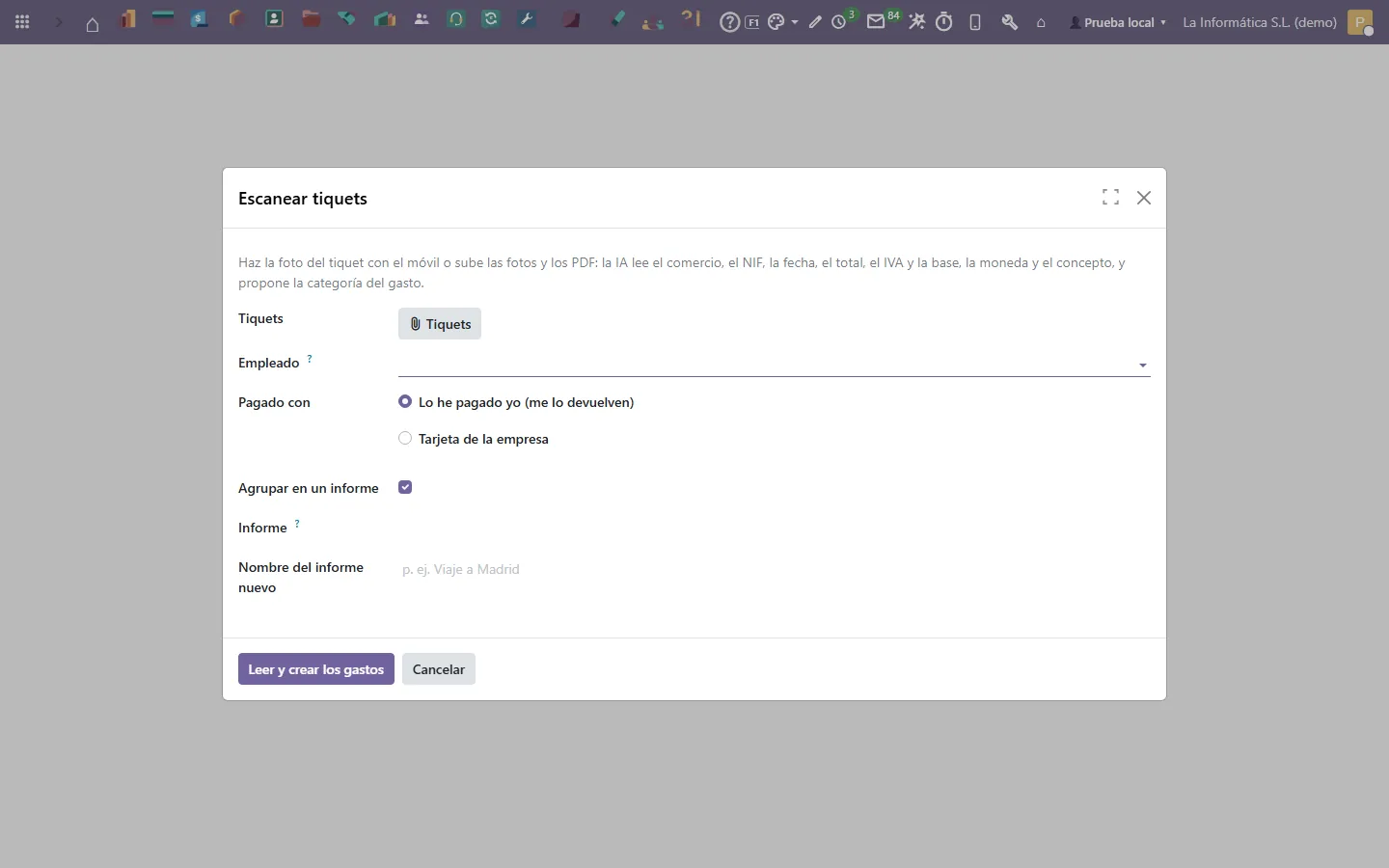
Escanear tiques
Compras › Escanear tiques: pensado para el móvil. Pulsa «Tiques», haz la foto (o elige fotos y PDF) y «Leer y crear los gastos».
- Haz la foto del tique.
- Revisa empleado y forma de pago.
- Pon nombre al informe (p. ej. «Viaje a Madrid»).
- «Leer y crear los gastos».
- En el móvil, «Tiques» abre la cámara; en el ordenador, elige o arrastra las fotos y los PDF.
- Tu empleado sale solo; si lo dejas vacío manda el que proponga la IA. «Lo he pagado yo» o «Tarjeta de la empresa». El informe puede ser uno nuevo (con su nombre) o uno en borrador.
- La IA lee cada tique y salen los gastos rellenados dentro del informe.
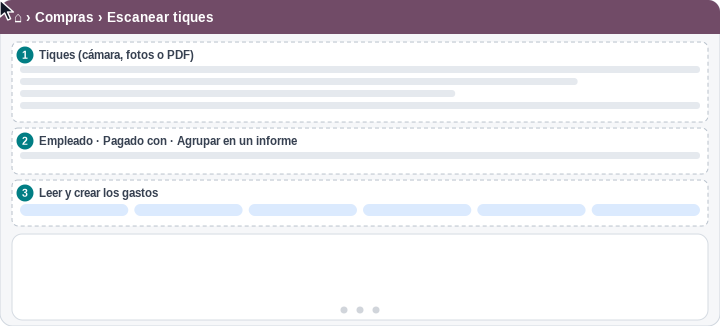
Qué lee la IA
Comercio y NIF (si el proveedor ya existe, se pone solo), fecha, total pagado, IVA y base, moneda y concepto. Propone la categoría del gasto (entre las categorías sin coste fijo) y el empleado si su nombre sale en el tique. Usa la misma IA y las mismas claves que el escaneo de facturas (Ajustes › Contabilidad GestioERP).
Informes de gastos
Compras › Informes de gastos: los gastos de un viaje o de un mes juntos, con su total e IVA. «Escanear tiques» añade más, «Enviar a aprobar» los envía todos, el aprobador pulsa «Aprobar» e «Imprimir» saca el PDF.
Subir o arrastrar en la lista de gastos
Compras › Gastos: el botón «Subir» o arrastrar los tiques a la lista crea un gasto por tique y la IA lo lee al momento, como en la app de Gastos de Odoo Enterprise.
Por correo
Reenvía el tique al correo de gastos (Ajustes de Gastos › correo entrante) desde el correo de tu ficha de empleado: se crea el gasto y la IA lee el adjunto al llegar.
Si la IA no puede leerlo
El gasto queda creado con su tique y un aviso en rojo. Corrige a mano o pulsa «Leer el tique con IA» en la ficha. El filtro «Tiques sin leer» los busca todos.
Preguntas
- ¿Cómo escaneo un tique de gasto?
- Compras › Escanear tiques: pulsa «Tiques», haz la foto con el móvil (o sube fotos y PDF) y «Leer y crear los gastos». La IA rellena cada gasto con su tique adjunto.
- ¿Qué datos lee la IA del tique?
- Comercio y NIF (y el proveedor si ya existe), fecha, total pagado, IVA y base, moneda y concepto. También propone la categoría del gasto y el empleado si su nombre sale en el tique.
- ¿Cómo agrupo varios tiques en un informe?
- Al escanear, deja marcado «Agrupar en un informe» y ponle nombre (p. ej. «Viaje a Madrid») o elige uno en borrador. Están en Compras › Informes de gastos, con su total e IVA.
- ¿Cómo envío los gastos a aprobar?
- En el informe, revisa los gastos y pulsa «Enviar a aprobar»: se envían todos los que están en borrador (cada uno con su tique). El aprobador abre el informe y pulsa «Aprobar».
- ¿Puedo arrastrar los tiques a la lista de gastos?
- Sí. En Compras › Gastos, el botón «Subir» o arrastrar las fotos y PDF a la lista crea un gasto por tique y la IA lo lee al momento, como en Odoo Enterprise.
- ¿Puedo enviar el tique por correo?
- Sí: reenvía el tique al correo de gastos (se activa en los Ajustes de Gastos) desde el correo de tu ficha de empleado. Se crea el gasto y la IA lee el adjunto al llegar.
- La IA no ha podido leer el tique
- El gasto queda creado con su tique y un aviso en rojo. Rellénalo a mano o pulsa «Leer el tique con IA» en la ficha (con una foto más nítida si hace falta). El filtro «Tiques sin leer» los muestra todos.
- ¿Qué IA usan los tiques?
- La misma que el escaneo de facturas: Ajustes › Contabilidad GestioERP (Gemini, Claude, OpenAI, Groq…). Sin clave, los gastos se crean con su tique pero sin rellenar.