
Wiki (conocimiento)
Base de conocimiento en árbol de artículos con editor de texto enriquecido: favoritos, plantillas, acceso por artículo (todos, solo lectura o privado), etiquetas, papelera con restauración, historial y comentarios, y artículos de ejemplo (módulos, calidad, hojas de cálculo e informática).
- Nombre técnico
gerp_wiki- Autor
- GestioERP · SIAM Cloud
Qué es la Wiki
La base de conocimiento de la empresa: manuales, procedimientos, calidad, trucos técnicos y plantillas, ordenados en un árbol de artículos (cada artículo puede tener hijos). Está en el menú «Inicio › Wiki». Todo el equipo la consulta y la completa; cada artículo dice quién puede leerlo o editarlo.
- Abre «Inicio › Wiki › Artículos».
- Pulsa «Nuevo», pon título y escribe el contenido; usa «/» en el editor para insertar títulos, listas, tablas o imágenes.
- Cuélgalo de otro con «Artículo padre» o crea hijos con «Nuevo artículo hijo».
Artículos y árbol
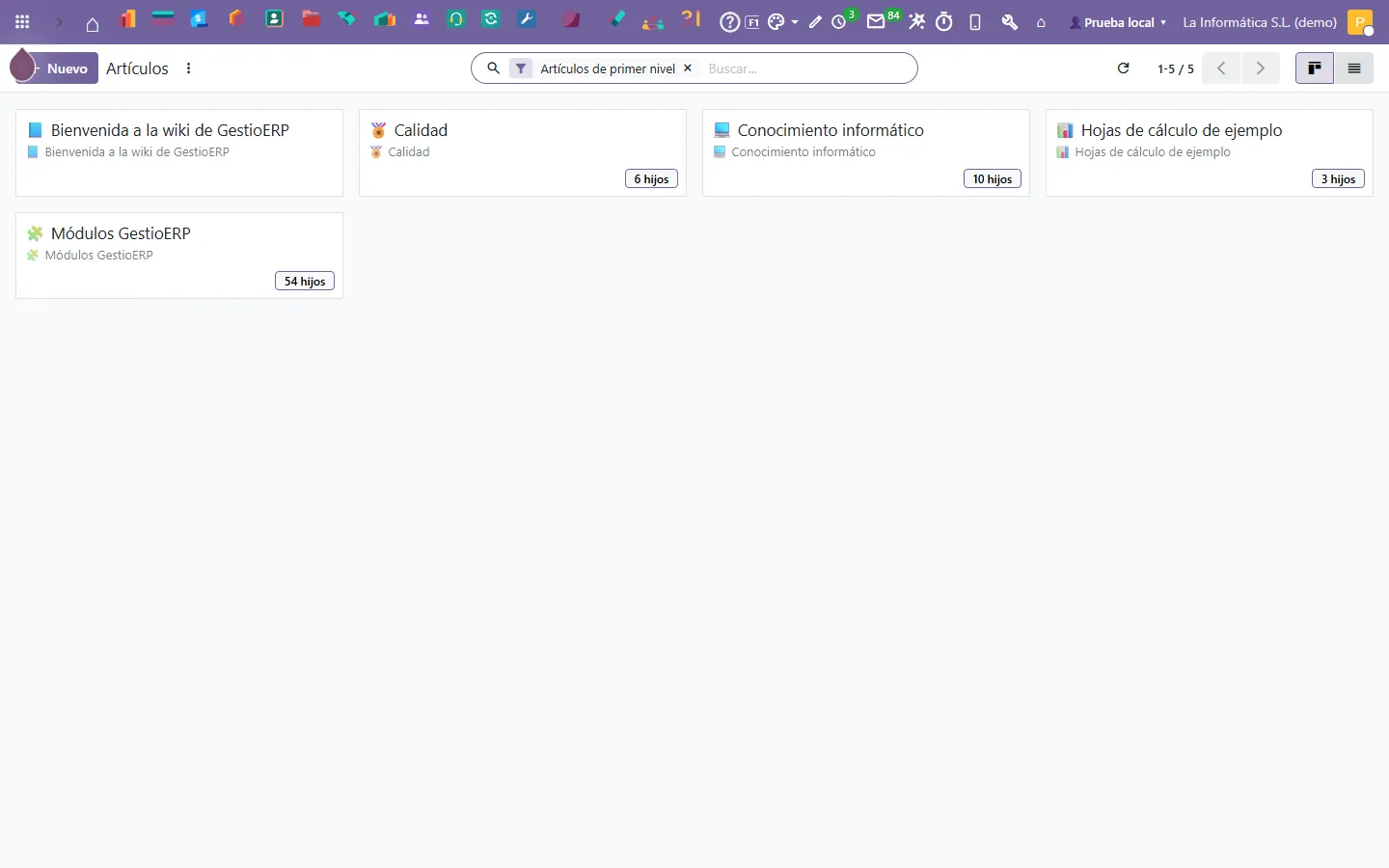
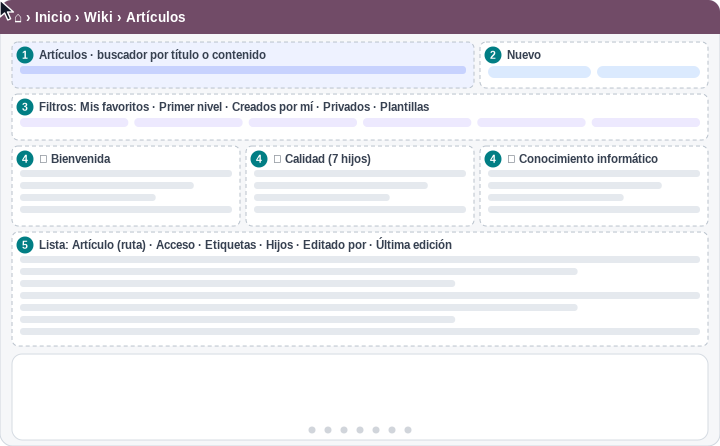
«Artículos» enseña los de primer nivel; «Todos los artículos» los enseña todos (menos plantillas y papelera). Verlos en tarjetas, en lista o en ficha.
- El buscador mira en el título y también en el contenido de los artículos.
- «Nuevo» crea un artículo; con su padre elegido lo cuelga del árbol.
- Filtros: tus favoritos, solo los de primer nivel (raíz), los que creaste, los privados y las plantillas; se puede agrupar por padre o por acceso.
- En tarjetas: icono (un emoji), título, ruta completa dentro del árbol, etiquetas y número de hijos.
- En la vista de lista, la ruta («Calidad / Política de calidad») muestra dónde cuelga cada artículo; se reordenan arrastrando por el asa.
La ficha de un artículo
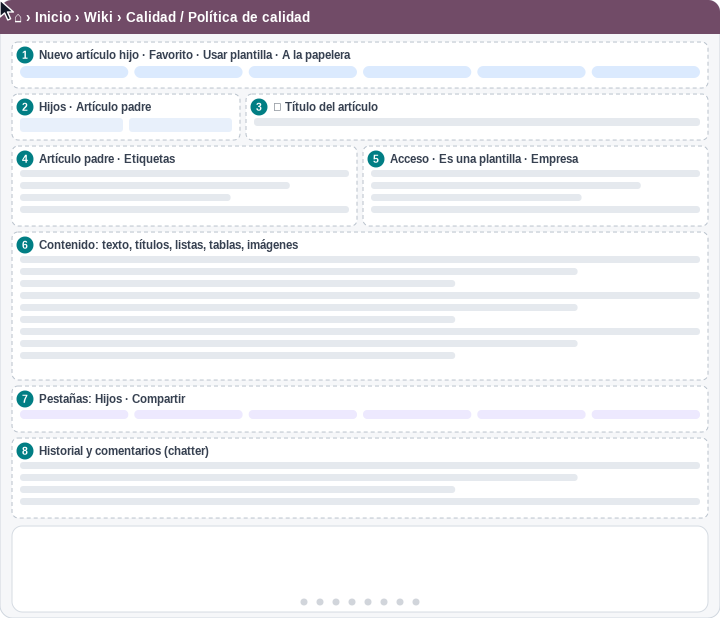
Donde se escribe. Arriba los botones, después el título, los datos de ubicación y acceso, el contenido enriquecido y las pestañas.
- «Nuevo artículo hijo» crea uno nuevo colgado de este; «Favorito» lo añade (o quita) de tus favoritos; «Usar plantilla» (solo en plantillas) copia el contenido a un artículo nuevo; «A la papelera» archiva el artículo y todos sus hijos, y pide confirmación.
- Los botones de la caja: «Hijos» abre la lista de artículos hijos y «Artículo padre» sube un nivel.
- El icono (un emoji que se muestra delante del título) y el título del artículo.
- El artículo padre (una raíz si lo dejas vacío) y las etiquetas. Un artículo no puede colgar de sí mismo ni de uno de sus hijos.
- Acceso, si es plantilla y la empresa (si lo rellenas, solo esa empresa lo usa).
- El contenido: editor de texto enriquecido; escribe «/» para insertar títulos, listas, tablas o imágenes.
- La pestaña «Hijos» lista los que cuelgan de este y se pueden reordenar; «Compartir» solo sale si el acceso es «Solo quien yo elija».
- Debajo queda el historial: cambios de título, padre y acceso, comentarios y actividades.
Control de acceso por artículo
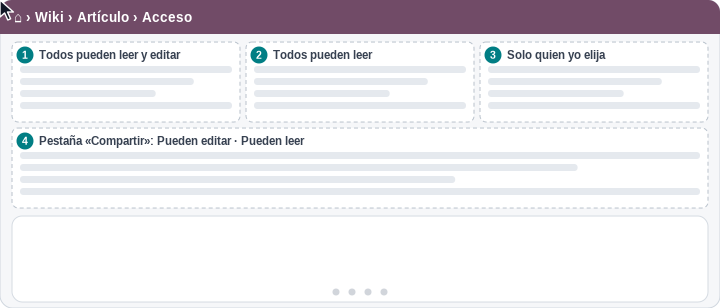
Cada artículo tiene su campo «Acceso» con tres opciones. Un artículo hijo hereda el acceso de su padre al crearse, y si cambias el acceso de un padre sus hijos lo siguen.
- Abre el artículo y cambia «Acceso».
- Si es privado, ve a la pestaña «Compartir» y añade a quien puede leer o editar.
- Recuerda que sus hijos cambian de acceso con él.
- «Todos pueden leer y editar»: cualquier usuario interno lo ve y lo cambia.
- «Todos pueden leer»: todos lo ven, solo lo cambia su creador (y quien esté en «Pueden editar»).
- «Solo quien yo elija» (privado): lo ven su creador y las personas que añadas.
- En «Compartir» se eligen las personas: «Pueden editar» y «Pueden leer». Al crear un artículo privado sin padre, tú quedas como editor.
Favoritos y etiquetas
«Favoritos» reúne los artículos que has marcado con el botón «Favorito» (son tuyos: cada usuario tiene los suyos). Las etiquetas, con color, clasifican los artículos y se gestionan en «Wiki › Etiquetas».
Plantillas
Una plantilla es un artículo marcado como «Es una plantilla»: no sale en «Artículos» sino en «Plantillas». Abriéndola, el botón «Usar plantilla» crea un artículo nuevo con su título, icono, contenido y etiquetas, y lo abre para que lo adaptes. La plantilla original no cambia.
- Abre «Wiki › Plantillas».
- Elige la plantilla y pulsa «Usar plantilla».
- Edita el artículo nuevo y cuélgalo donde toque.
Papelera
El botón «A la papelera» no borra: archiva el artículo y todo lo que cuelga de él. Desde «Wiki › Papelera» se recuperan o se borran para siempre. Estas dos acciones (menú de acciones de la lista) necesitan el permiso «Restaurar y vaciar la papelera».
- Abre «Wiki › Papelera» y marca los artículos.
- Acciones › «Restaurar» los devuelve con sus hijos (si su padre sigue en la papelera, quedan en el primer nivel).
- Acciones › «Borrar para siempre» los elimina con sus hijos y no se puede deshacer.
Artículos de ejemplo
Al instalar se cargan unos artículos de ejemplo que sirven de modelo y de manual. El menú «Wiki › Cargar ejemplos» los carga o completa de nuevo cuando quieras, sin duplicar nada ni pisar lo que hayas cambiado.
- «Bienvenida a la wiki de GestioERP»: qué es y cómo se usa.
- «Módulos GestioERP»: un artículo por cada módulo GERP instalado, con qué hace, cómo se abre, de qué depende y su clave de permiso.
- «Calidad»: política, procedimiento de control, lista de comprobación, no conformidades, auditoría interna e indicadores.
- «Conocimiento informático»: diagnóstico de averías, redes, Windows, Linux y servidores, copias de seguridad y seguridad, para el equipo técnico.
- «Hojas de cálculo de ejemplo»: presupuesto de servicios, inspección de calidad por lotes y plan de ventas mensual, como plantillas, cada una con su fichero Excel con fórmulas adjunto.
Permisos
En Usuarios internos, apartado «Wiki (conocimiento)»: ver la wiki da el menú; los botones «Crear y cambiar artículos» y «Restaurar y vaciar la papelera» completan el apartado. Al instalar, quien ya tenía «Ventas» recibe ver y editar. Lo que realmente limita quién lee o cambia cada artículo es su campo «Acceso»; restaurar y vaciar la papelera exige el permiso propio.
Preguntas
- ¿Cómo creo un artículo en la wiki?
- «Inicio › Wiki › Artículos» › «Nuevo»: pon el título, elige el «Artículo padre» si cuelga de otro y escribe el contenido (con «/» insertas títulos, listas, tablas o imágenes).
- ¿Cómo cuelgo un artículo de otro?
- En la ficha del artículo, campo «Artículo padre», o desde el padre con «Nuevo artículo hijo». Los hijos se reordenan arrastrando por el asa en la pestaña «Hijos». Un artículo no puede colgar de sí mismo ni de uno de sus hijos.
- ¿Cómo hago que un artículo sea privado?
- En el artículo, campo «Acceso»: «Todos pueden leer y editar», «Todos pueden leer» o «Solo quien yo elija». En el último caso, la pestaña «Compartir» te deja añadir quién puede leer y quién puede editar. Sus hijos siguen el acceso del padre.
- ¿Cómo marco un artículo como favorito?
- En la ficha del artículo, botón «Favorito» (y «Quitar de favoritos» para sacarlo). Los tuyos están en «Wiki › Favoritos»; cada usuario tiene los suyos.
- ¿Cómo creo una plantilla?
- Marca «Es una plantilla» en el artículo: pasa a «Wiki › Plantillas». Para usarla, ábrela y pulsa «Usar plantilla»: crea un artículo nuevo con su título, icono, contenido y etiquetas y lo abre para que lo adaptes.
- ¿Cómo borro un artículo?
- «A la papelera» (en la ficha) archiva el artículo con todos sus hijos. En «Wiki › Papelera» se marcan y, en Acciones, «Restaurar» los devuelve y «Borrar para siempre» los elimina sin vuelta atrás. Estas dos acciones piden el permiso «Restaurar y vaciar la papelera».
- ¿Cómo busco en la wiki?
- En el buscador de «Wiki › Artículos» escribe una palabra: busca en el título y en el contenido. También filtras por etiqueta, por favoritos, privados o creados por ti, y agrupas por padre o por acceso.
- ¿Cómo pongo etiquetas a los artículos?
- Las etiquetas se crean en «Wiki › Etiquetas» (nombre y color, en una lista editable) y se asignan en el campo «Etiquetas» del artículo. El nombre no se puede repetir.