
Almacenamiento externo de documentos
Guarda los ficheros de Documentos y los adjuntos fuera del servidor de Odoo: Google Drive, otro servidor por SFTP, almacenamiento S3 (Contabo, Backblaze, Wasabi, Amazon…) o una carpeta montada. Se suben solos en segundo plano, se abren igual que siempre y se pueden pasar los que ya hay, traerlos de vuelta o moverlos de un almacenamiento a otro.
- Nombre técnico
gerp_almacenamiento- Autor
- GestioERP · SIAM Cloud
Qué hace este módulo
Guarda los ficheros de Documentos y los adjuntos (facturas en PDF, correos, presupuestos…) fuera del servidor de Odoo, para no gastar su disco: en Google Drive, en otro servidor por SFTP, en un almacenamiento S3 (Contabo, Backblaze, Wasabi, Amazon…) o en una carpeta montada (un NAS, por ejemplo). Se suben solos en segundo plano y se abren y descargan desde Odoo igual que siempre. Solo lo configuran los administradores.
- Abre «Documentos › Configuración › Almacenamiento externo» (o el desplegable «Documentos» de arriba).
- Crea un almacenamiento, rellena la conexión y pulsa «Probar conexión».
- Pulsa «Guardar aquí los nuevos»: desde ese momento los ficheros nuevos van allí.
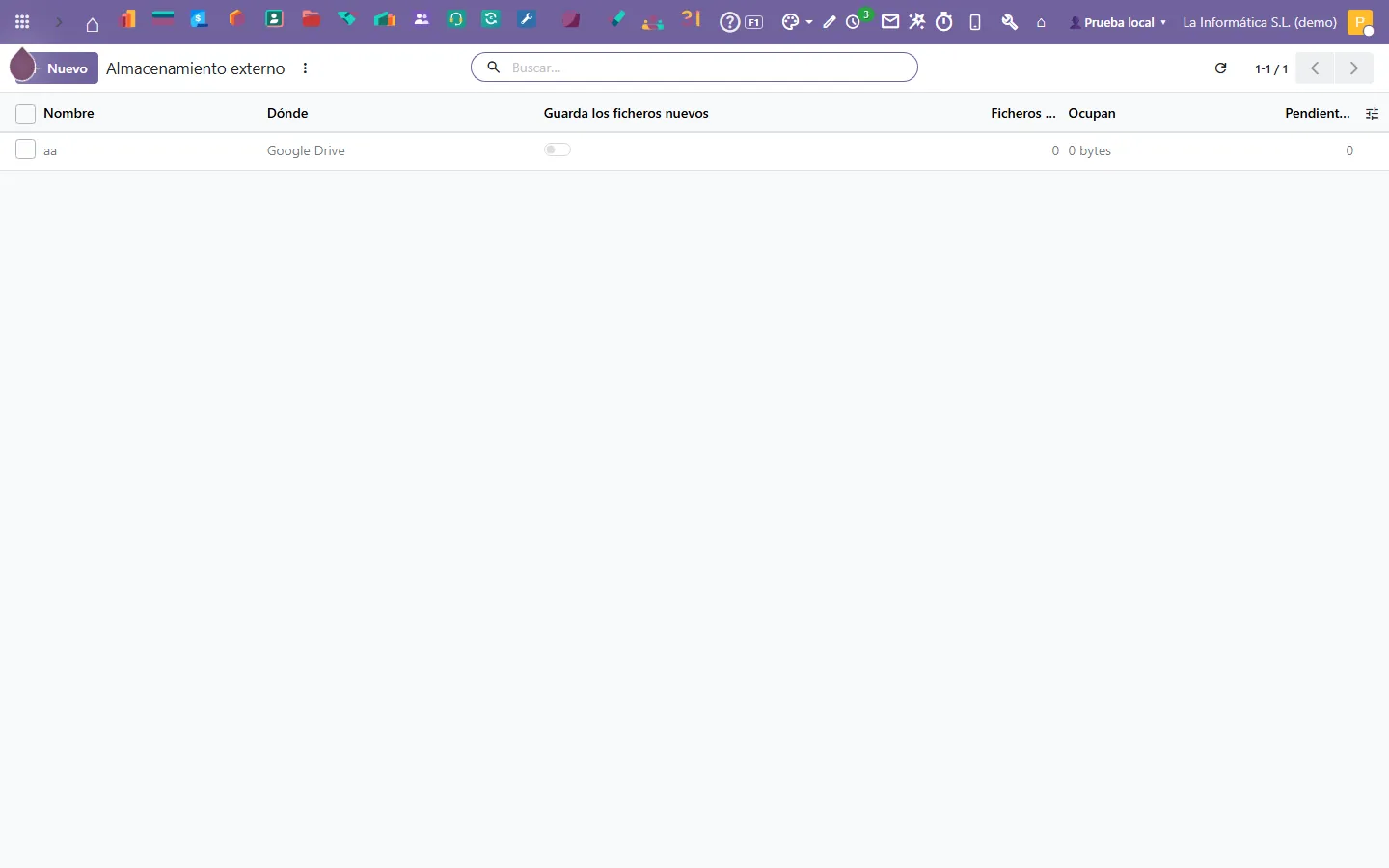
La lista de almacenamientos
Una fila por cada sitio configurado. El que está «en uso» sale marcado y es el que recibe los ficheros nuevos; solo puede haber uno en uso, pero los demás se siguen leyendo.
- Barra de arriba con el botón «Nuevo». La vista muestra también los archivados.
- Cada fila: el nombre, el tipo, si está en uso (en verde), cuántos ficheros guarda y cuánto ocupan, los pendientes de subir y la última subida. Los que están en «Solo leer» salen apagados.
La ficha: dónde y cómo se conecta
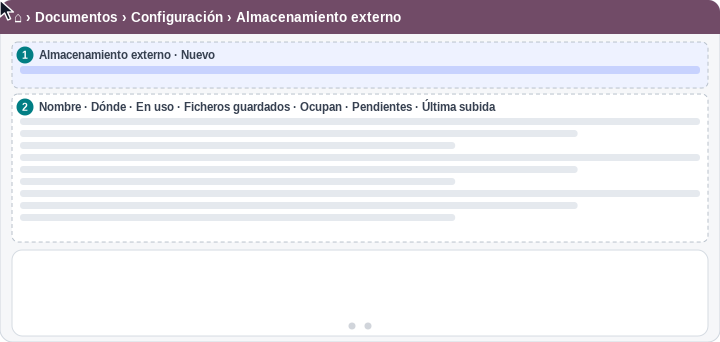
Eliges el tipo y se muestran solo los datos que hacen falta. Los botones de arriba cambian según la situación.
- Botones: «Probar conexión»; «Guardar aquí los nuevos» (el almacenamiento pasa a estar en uso); «Pasar también los que ya hay»; «Dejar de usar»; «Traer de vuelta al servidor»; «Mover todo» y, solo en Google Drive con cuenta, «Conectar con Google».
- Nombre (único) y «Dónde»: Google Drive, Otro servidor (SFTP), Almacenamiento S3 o Carpeta del servidor (disco montado).
- Situación: cuántos ficheros guarda y cuánto ocupan, los pendientes de subir y cuándo fue la última subida. «Mover todo a» se rellena para pasar todo a otro almacenamiento.
- Los datos de la conexión que corresponden al tipo elegido (ver el apartado de cada tipo).
- «Qué se guarda aquí»: documentos (DMS), adjuntos, ficheros de las fichas, imágenes grandes, y un tamaño mínimo en KB para no subir los ficheros pequeños.
Los cuatro tipos de destino
Cada tipo pide sus datos.
- Google Drive: con una cuenta de Google (Gmail o Workspace), con ID y secreto de cliente OAuth de Google Cloud y el botón «Conectar con Google» (URI de redirección: https://<tu Odoo>/gerp_almacenamiento/google); o con una cuenta de servicio (fichero JSON, carpeta compartida de una unidad compartida o «Actuar como» con delegación). Si no pones carpeta, se crea sola («GestioERP - documentos»); Odoo solo ve lo que crea él.
- Otro servidor (SFTP): servidor, puerto (22), usuario, contraseña o clave privada (mejor la clave) y carpeta. Al probar la conexión se guarda la huella del servidor; si luego cambia, se avisa.
- S3: dirección del servicio (por ejemplo https://eu2.contabostorage.com), región, bucket, clave de acceso, clave secreta y un prefijo opcional.
- Carpeta del servidor: la ruta completa de un disco que el servidor ve como suyo (NAS por NFS o SMB, disco de red, Drive montado con rclone).
Pasar, traer y mover los ficheros
Por defecto solo van fuera los ficheros nuevos. Con estos botones se decide qué pasa con los que ya había y se cambia de sitio. Todo va por tandas en segundo plano, sin parar de trabajar.
- Abre el almacenamiento que ahora guarda los ficheros.
- Elige el destino en «Mover todo a» y pulsa «Mover todo».
- Espera a que «Ficheros guardados aquí» llegue a cero; después ya puedes archivarlo o borrarlo.
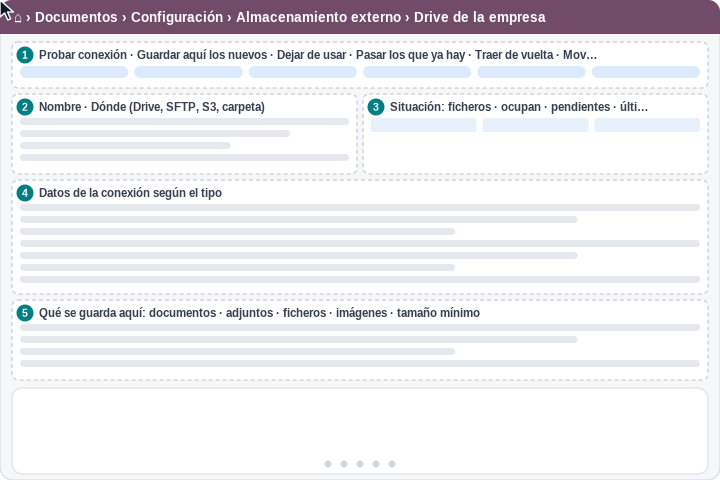
- «Pasar también los que ya hay»: sube al almacenamiento en uso todos los ficheros que ya estaban en el servidor.
- «Traer de vuelta al servidor»: baja a Odoo todo lo guardado en ese almacenamiento, para dejar de usarlo.
- «Mover todo»: eliges en «Mover todo a» otro almacenamiento y los ficheros pasan directamente de uno a otro, sin ocupar disco del servidor; el destino queda en uso. No puede ser uno «Solo leer» ni archivado.
- Mientras tanto, los pendientes y los guardados se ven en las cifras; los ficheros se siguen abriendo.
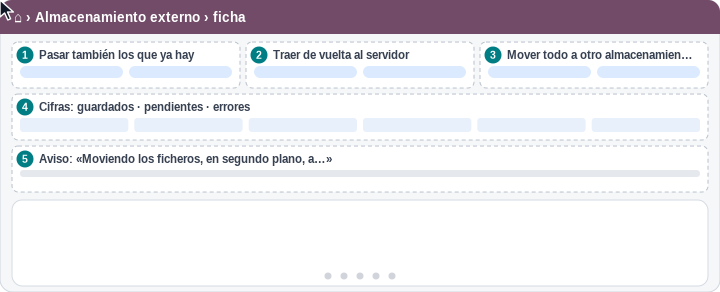
- Un aviso azul indica que hay una traída o un movimiento en marcha y a dónde va.
Cómo funciona por dentro y avisos
Un fichero nuevo se guarda primero en el servidor y una tarea programada lo sube pocos segundos después; la copia local se borra en la limpieza diaria de Odoo. La tarea trabaja por tandas, se despierta sola cuando llega un fichero y se apaga si no hay nada que hacer.
- Si falla la conexión, la ficha enseña un cuadro rojo con el último error.
- Un almacenamiento que aún guarda ficheros no se puede borrar: primero hay que traerlos de vuelta o moverlos.
- «Solo leer» no sube ni borra nada en el destino: se pone solo en las copias de pruebas de la base de datos, para que una copia no borre los ficheros del negocio de verdad.
- La pantalla de Ajustes › Documentos también enseña dónde se guardan ahora los ficheros.
Permisos
En Usuarios internos, apartado «Almacenamiento externo de documentos»: el permiso principal da los dos menús y la ficha; «Pasar los ficheros que ya hay o traerlos de vuelta» da los botones de pasar, traer y mover. Además hay que ser administrador de Odoo: los datos de acceso (contraseñas, claves y secretos) solo los ve y cambia un administrador.
Preguntas
- ¿Cómo guardo los documentos fuera del servidor?
- «Documentos › Configuración › Almacenamiento externo» › «Nuevo»: elige Drive, SFTP, S3 o carpeta, rellena la conexión, «Probar conexión» y «Guardar aquí los nuevos». Hace falta ser administrador.
- ¿Cómo conecto Google Drive?
- Tipo «Google Drive». Con cuenta de Google: en Google Cloud activa «Google Drive API», crea un ID de cliente OAuth «Aplicación web» con la URI https://<tu Odoo>/gerp_almacenamiento/google, pégalo en la ficha y pulsa «Conectar con Google». Con cuenta de servicio: pega el JSON y comparte una carpeta de una unidad compartida con su correo. Sin carpeta, se crea «GestioERP - documentos».
- ¿Cómo uso un servidor SFTP?
- Tipo «Otro servidor (SFTP)»: servidor, puerto (22), usuario, contraseña o, mejor, clave privada OpenSSH, y carpeta. Al «Probar conexión» se guarda la huella del servidor; si luego cambia, Odoo avisa.
- ¿Cómo uso S3 (Contabo, Backblaze, Wasabi)?
- Tipo «Almacenamiento S3»: dirección del servicio (por ejemplo https://eu2.contabostorage.com), región, bucket, clave de acceso, clave secreta y un prefijo opcional. Pulsa «Probar conexión» y después «Guardar aquí los nuevos».
- ¿Cómo uso una carpeta de red o un NAS?
- Tipo «Carpeta del servidor (disco montado)»: pon la ruta completa (por ejemplo /mnt/documentos) de un disco que el servidor de Odoo vea como suyo, como un NAS por NFS o SMB, un disco de red o un Drive montado con rclone.
- ¿Cómo paso los documentos que ya tengo al almacenamiento externo?
- Con el almacenamiento ya «en uso», pulsa «Pasar también los que ya hay» (pide confirmación). Se suben por tandas en segundo plano y puedes seguir trabajando; las cifras de «Pendientes» bajan hasta cero. Hace falta el permiso para pasar los ficheros.
- ¿Cómo muevo todo de un almacenamiento a otro?
- En el almacenamiento actual, elige el destino en «Mover todo a» y pulsa «Mover todo» (confirmación). Los ficheros pasan directamente de uno a otro sin bajar al servidor y sin dejar de abrirse; el destino queda en uso para los nuevos. No vale un destino «Solo leer» o archivado.
- ¿Cómo traigo los ficheros de vuelta al servidor?
- «Dejar de usar» solo hace que los nuevos vuelvan al servidor. Para recuperar también los guardados fuera, pulsa «Traer de vuelta al servidor» (confirmación): se bajan por tandas. Cuando «Ficheros guardados aquí» sea cero ya puedes borrarlo; con ficheros dentro, Odoo no deja.