
Emmagatzematge extern de documents
Desa els fitxers de Documents i els adjunts fora del servidor d'Odoo: Google Drive, un altre servidor per SFTP, emmagatzematge S3 (Contabo, Backblaze, Wasabi, Amazon…) o una carpeta muntada. Es pugen sols en segon pla, s'obren igual que sempre i es poden passar els que ja hi ha, tornar-los a portar o moure'ls d'un emmagatzematge a un altre.
- Nom tècnic
gerp_almacenamiento- Autor
- GestioERP · SIAM Cloud
Què fa aquest mòdul
Desa els fitxers de Documents i els adjunts (factures en PDF, correus, pressupostos…) fora del servidor d'Odoo, per no gastar el seu disc: a Google Drive, en un altre servidor per SFTP, en un emmagatzematge S3 (Contabo, Backblaze, Wasabi, Amazon…) o en una carpeta muntada (un NAS, per exemple). Es pugen sols en segon pla i s'obren i es descarreguen des d'Odoo igual que sempre. Només els configuren els administradors.
- Obre «Documents › Configuració › Emmagatzematge extern» (o el desplegable «Documents» de dalt).
- Crea un emmagatzematge, omple la connexió i prem «Provar connexió».
- Prem «Desar aquí els nous»: des d'aquell moment els fitxers nous van allà.
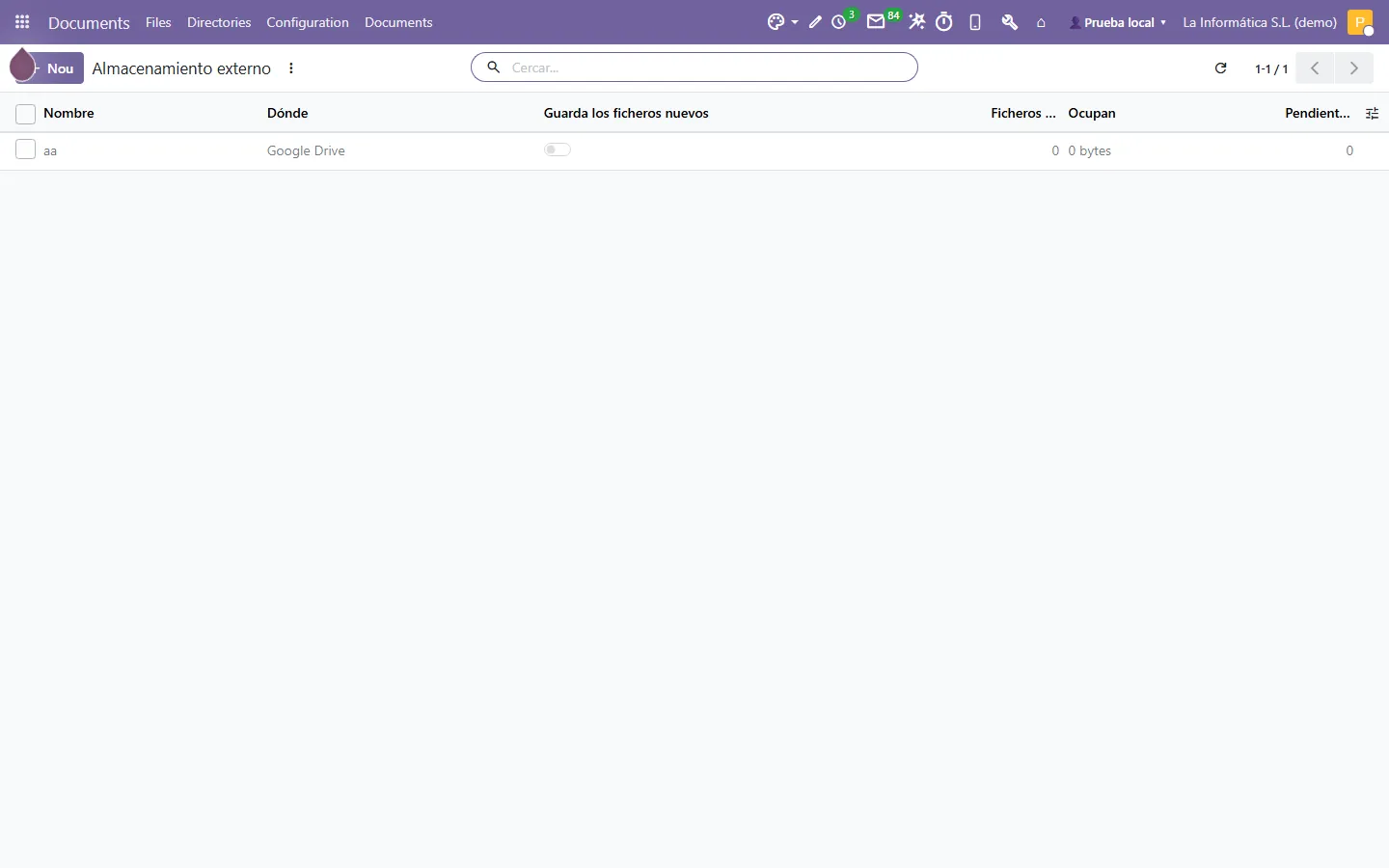
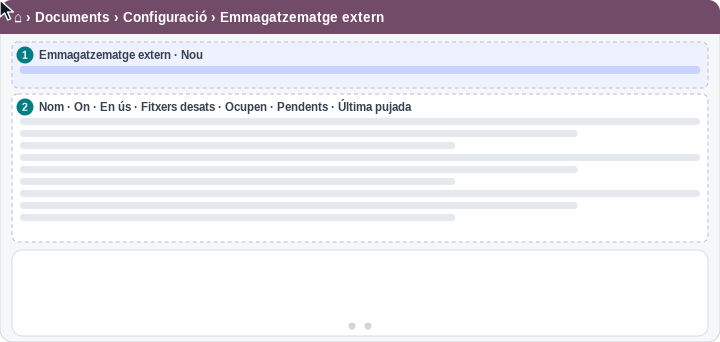
La llista d'emmagatzematges
Una fila per cada lloc configurat. El que està «en ús» surt marcat i és el que rep els fitxers nous; només pot haver-n'hi un en ús, però els altres se segueixen llegint.
- Barra de dalt amb el botó «Nou». La vista mostra també els arxivats.
- Cada fila: el nom, el tipus, si està en ús (en verd), quants fitxers desa i quant ocupen, els pendents de pujar i l'última pujada. Els que són en «Només llegir» surten apagats.
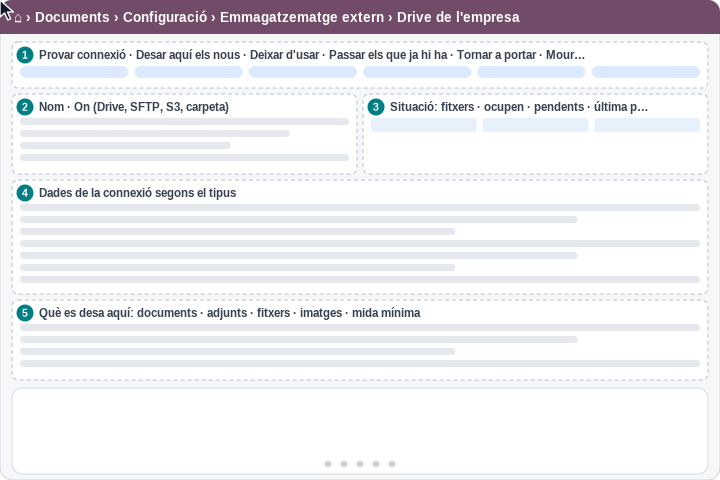
La fitxa: on i com es connecta
Tries el tipus i es mostren només les dades que fan falta. Els botons de dalt canvien segons la situació.
- Botons: «Provar connexió»; «Desar aquí els nous» (l'emmagatzematge passa a estar en ús); «Passar també els que ja hi ha»; «Deixar d'usar»; «Portar de nou al servidor»; «Moure tot» i, només a Google Drive amb compte, «Connectar amb Google».
- Nom (únic) i «On»: Google Drive, Un altre servidor (SFTP), Emmagatzematge S3 o Carpeta del servidor (disc muntat).
- Situació: quants fitxers desa i quant ocupen, els pendents de pujar i quan va ser l'última pujada. «Moure tot a» s'omple per passar-ho tot a un altre emmagatzematge.
- Les dades de la connexió que corresponen al tipus triat (vegeu l'apartat de cada tipus).
- «Què es desa aquí»: documents (DMS), adjunts, fitxers de les fitxes, imatges grans, i una mida mínima en KB per no pujar els fitxers petits.
Els quatre tipus de destinació
Cada tipus demana les seves dades.
- Google Drive: amb un compte de Google (Gmail o Workspace), amb ID i secret de client OAuth de Google Cloud i el botó «Connectar amb Google» (URI de redirecció: https://<tu Odoo>/gerp_almacenamiento/google); o amb un compte de servei (fitxer JSON, carpeta compartida d'una unitat compartida o «Actuar com a» amb delegació). Si no poses carpeta, es crea sola («GestioERP - documentos»); Odoo només veu el que crea ell.
- Un altre servidor (SFTP): servidor, port (22), usuari, contrasenya o clau privada (millor la clau) i carpeta. En provar la connexió es desa l'empremta del servidor; si després canvia, s'avisa.
- S3: adreça del servei (per exemple https://eu2.contabostorage.com), regió, bucket, clau d'accés, clau secreta i un prefix opcional.
- Carpeta del servidor: la ruta completa d'un disc que el servidor veu com a seu (NAS per NFS o SMB, disc de xarxa, Drive muntat amb rclone).
Passar, portar i moure els fitxers
Per defecte només van fora els fitxers nous. Amb aquests botons es decideix què passa amb els que ja hi havia i es canvia de lloc. Tot va per tandes en segon pla, sense parar de treballar.
- Obre l'emmagatzematge que ara desa els fitxers.
- Tria la destinació a «Moure tot a» i prem «Moure tot».
- Espera que «Fitxers desats aquí» arribi a zero; després ja pots arxivar-lo o esborrar-lo.
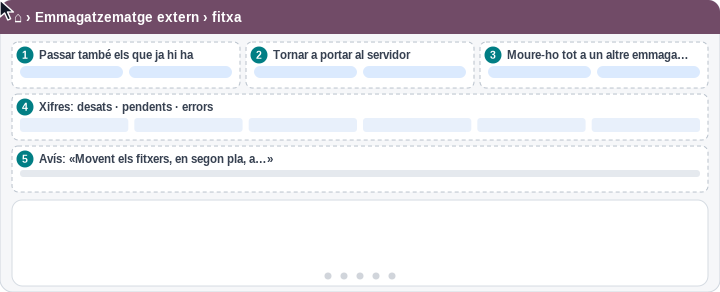
- «Passar també els que ja hi ha»: puja a l'emmagatzematge en ús tots els fitxers que ja eren al servidor.
- «Tornar a portar al servidor»: baixa a Odoo tot el que hi ha desat en aquell emmagatzematge, per deixar d'utilitzar-lo.
- «Moure-ho tot»: tries a «Moure-ho tot a» un altre emmagatzematge i els fitxers passen directament de l'un a l'altre, sense ocupar disc del servidor; la destinació queda en ús. No pot ser un «Només llegir» ni arxivat.
- Mentrestant, els pendents i els desats es veuen a les xifres; els fitxers se segueixen obrint.
- Un avís blau indica que hi ha una tornada a portar o un moviment en marxa i cap a on va.
Com funciona per dins i avisos
Un fitxer nou es desa primer al servidor i una tasca programada el puja pocs segons després; la còpia local s'esborra en la neteja diària d'Odoo. La tasca treballa per tandes, es desperta sola quan arriba un fitxer i s'apaga si no hi ha res a fer.
- Si falla la connexió, la fitxa ensenya un quadre vermell amb l'últim error.
- Un emmagatzematge que encara desa fitxers no es pot esborrar: primer cal tornar-los a portar o moure'ls.
- «Només llegir» no puja ni esborra res a la destinació: es posa sol a les còpies de proves de la base de dades, perquè una còpia no esborri els fitxers del negoci de debò.
- La pantalla de Configuració › Documents també ensenya on es desen ara els fitxers.
Permisos
A Usuaris interns, apartat «Emmagatzematge extern de documents»: el permís principal dona els dos menús i la fitxa; «Passar els fitxers que ja hi ha o tornar-los a portar» dona els botons de passar, portar i moure. A més cal ser administrador d'Odoo: les dades d'accés (contrasenyes, claus i secrets) només les veu i les canvia un administrador.
Preguntes
- Com desso els documents fora del servidor?
- «Documents › Configuració › Emmagatzematge extern» › «Nou»: tria Drive, SFTP, S3 o carpeta, omple la connexió, «Prova la connexió» i «Desa aquí els nous». Cal ser administrador.
- Com connecto Google Drive?
- Tipus «Google Drive». Amb compte de Google: a Google Cloud activa «Google Drive API», crea un ID de client OAuth «Aplicació web» amb l'URI https://<el teu Odoo>/gerp_almacenamiento/google, enganxa'l a la fitxa i prem «Connecta amb Google». Amb compte de servei: enganxa el JSON i comparteix una carpeta d'una unitat compartida amb el seu correu. Sense carpeta, es crea «GestioERP - documentos».
- Com faig servir un servidor SFTP?
- Tipus «Altre servidor (SFTP)»: servidor, port (22), usuari, contrasenya o, millor, clau privada OpenSSH, i carpeta. En «Provar la connexió» es desa l'empremta del servidor; si després canvia, Odoo avisa.
- Com faig servir S3 (Contabo, Backblaze, Wasabi)?
- Tipus «Emmagatzematge S3»: adreça del servei (per exemple https://eu2.contabostorage.com), regió, bucket, clau d'accés, clau secreta i un prefix opcional. Prem «Prova la connexió» i després «Desa aquí els nous».
- Com faig servir una carpeta de xarxa o un NAS?
- Tipus «Carpeta del servidor (disc muntat)»: posa la ruta completa (per exemple /mnt/documentos) d'un disc que el servidor d'Odoo vegi com a seu, com un NAS per NFS o SMB, un disc de xarxa o un Drive muntat amb rclone.
- Com passo els documents que ja tinc a l'emmagatzematge extern?
- Amb l'emmagatzematge ja «en ús», prem «Passar també els que ja hi ha» (demana confirmació). Es pugen per tandes en segon pla i pots seguir treballant; les xifres de «Pendents» baixen fins a zero. Cal el permís per passar els fitxers.
- Com moc tot d'un emmagatzematge a un altre?
- A l'emmagatzematge actual, tria la destinació a «Moure tot a» i prem «Moure tot» (confirmació). Els fitxers passen directament d'un a l'altre sense baixar al servidor i sense deixar d'obrir-se; la destinació queda en ús per als nous. No val una destinació «Només lectura» o arxivada.
- Com porto els fitxers de tornada al servidor?
- «Deixar d'usar» només fa que els nous tornin al servidor. Per recuperar també els desats fora, prem «Portar de tornada al servidor» (confirmació): es baixen per tandes. Quan «Fitxers desats aquí» sigui zero ja pots esborrar-lo; amb fitxers dins, Odoo no et deixa.