
Fulls de càlcul
Fulls de càlcul en línia dins d'Odoo, amb fórmules, gràfics, taules dinàmiques i dades vives de la teva empresa (llistes i taules dinàmiques d'Odoo, funcions comptables, filtres globals). Es poden pujar i baixar en Excel, i compartir amb col·laboradors (que editen) i lectors (que només veuen).
- Nom tècnic
gerp_hojas_calculo- Autor
- GestioERP · SIAM Cloud
Què són els fulls de càlcul
Fulls de càlcul en línia dins d'Odoo, com els d'Excel o Google Sheets: cel·les, fórmules, gràfics i taules dinàmiques, i a més dades vives de la teva pròpia empresa (vendes, comptabilitat, estoc…). Cada usuari intern pot crear els seus i compartir-los amb companys. Són al desplegable «Diversos» del menú de dalt.
- Obre «Diversos › Fulls de càlcul».
- Prem «Nou», posa-li un nom i prem «Editar».
- Escriu a les cel·les, usa fórmules i desa: es desa sola mentre treballes.
La llista de fulls
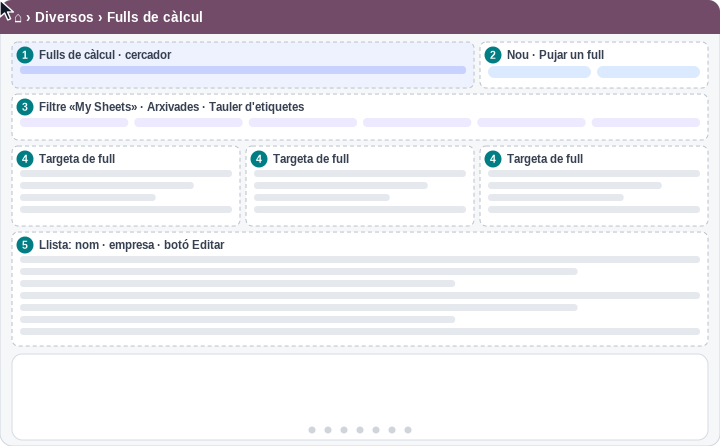
Els teus fulls i els que altres comparteixen amb tu, en targetes o en llista, amb cercador per nom, etiqueta, propietari i col·laborador. En entrar, per defecte, només surten els teus (filtre «My Sheets», els que tens com a propietari); treu el filtre per veure també els que et comparteixen.
- Cercador: per nom, etiqueta, propietari o col·laborador; serveix també per treure el filtre «Els meus fulls».
- «Nou» crea un full buit; «Pujar un full» (a la vista de llista) crea un full a partir d'un o diversos fitxers Excel (.xlsx).
- Filtre dels meus fulls, d'arxivats i tauler lateral d'etiquetes per trobar el full que busques entre molts.
- Cada full amb el seu nom i etiquetes; un clic l'obre a la fitxa.
- A la vista de llista, el botó «Editar» de cada fila obre directament l'editor del full.
La fitxa d'un full: propietari, col·laboradors i lectors
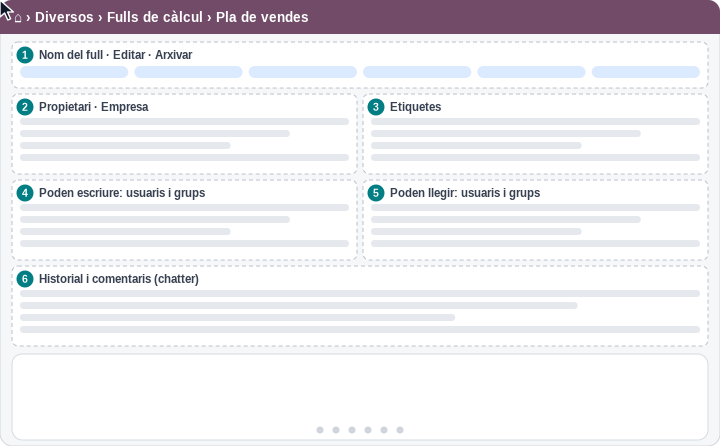
Abans d'editar s'omple la fitxa. Qui pot escriure i qui només llegir es decideix aquí, per persones o per grups.
- El nom i el botó «Editar», que obre l'editor del full. En arxivar un full desapareix de la llista (es veu amb el filtre d'arxivats).
- Propietari: qui la crea (pots canviar-ho). Empresa: si l'omples, el full només es veu quan aquesta empresa és entre les actives.
- Etiquetes per classificar els fulls («Finances», «Qualitat»…); es gestionen a «Diversos › Etiquetes de fulls de càlcul».
- Col·laboradors: les persones (o grups d'usuaris) que poden modificar el full a més del propietari.
- Lectors: les persones (o grups) que només la poden veure, sense canviar res.
- A sota queda l'historial: comentaris, avisos i activitats del full, com a la resta de fitxes d'Odoo.
L'editor: cel·les, fórmules i format
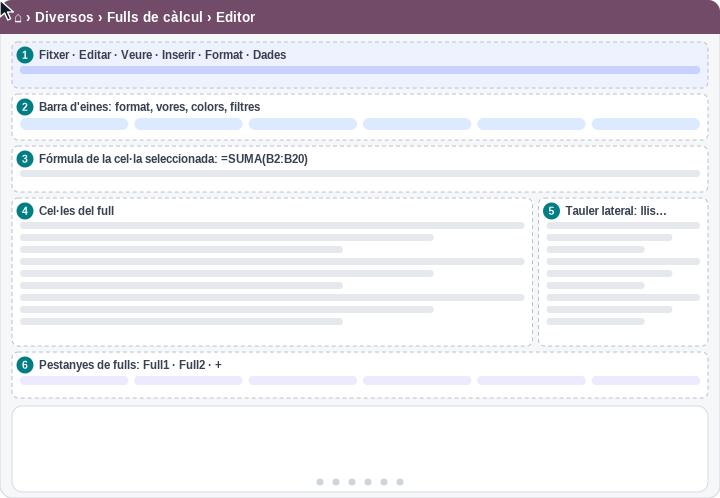
L'editor s'obre a pantalla completa i funciona com qualsevol full de càlcul en línia: escrius a les cel·les, dones format i uses les funcions de sempre (SUMA, MITJANA, SI…, en l'idioma del teu usuari). Per veure-les totes, menú «Insereix › Funció». Els canvis es desen sols i, si dues persones editen alhora, es veuen els canvis de l'altra.
- Menús de l'editor: Fitxer, Editar, Veure, Inserir, Format i Dades. Des de «Fitxer» es pot descarregar el full com a Excel.
- La barra d'eines dona format a les cel·les (negreta, colors, vores, format de número o de moneda) i activa filtres.
- La barra de fórmules mostra i permet escriure la fórmula de la cel·la seleccionada; les referències (B2:B20) s'omplen amb el ratolí.
- La quadrícula de cel·les; també es poden inserir gràfics i taules dinàmiques sobre ella.
- El tauler lateral apareix en triar una llista, una taula dinàmica o un gràfic per canviar-ne les columnes, filtres i opcions.
- Un full pot tenir diverses pestanyes, com un llibre d'Excel.
Dades vives de la teva empresa al full
El que distingeix aquests fulls d'un Excel: poden portar dades d'Odoo i s'actualitzen sols en obrir-los.
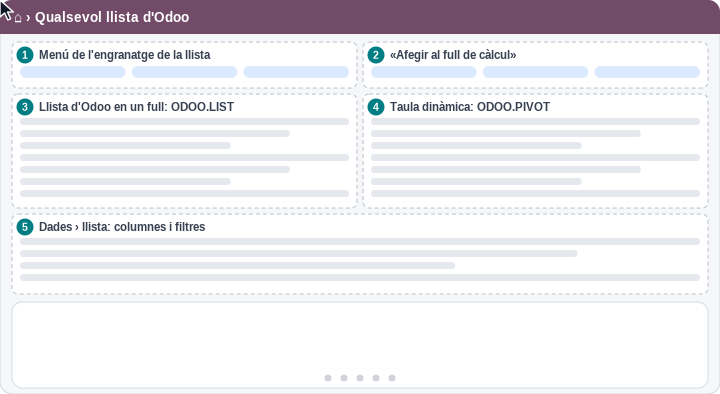
- En una llista d'Odoo, obre el menú de l'engranatge i tria «Afegir al full de càlcul».
- Tria el full de destinació.
- Al full, obre el tauler de «Dades» per ajustar columnes i filtres.
- En qualsevol llista d'Odoo (clients, factures, articles…), l'engranatge de la barra de cerca ofereix «Afegir al full de càlcul».
- Odoo pregunta en quin full: un de nou o un dels que ja tens, i de vegades en quina fila començar.
- La llista queda al full amb les columnes i filtres que tenia i es refresca amb les dades actuals (funcions ODOO.LIST).
- També es poden inserir taules dinàmiques (ODOO.PIVOT) que agrupen per files i columnes, amb subtotals.
- Al menú «Dades», obrint la llista o la taula es canvien columnes, ordre, filtres i els camps dels models relacionats; només valen camps desats a la base de dades.
Fórmules de comptabilitat i filtres globals
Amb la comptabilitat instal·lada hi ha funcions pròpies per treure imports dels comptes dins d'una fórmula. I els filtres globals (per data, empresa, etc.) fan que tot el full canviï alhora.
- ODOO.DEBIT(comptes; dates): total del deure d'aquests comptes en el període.
- ODOO.CREDIT(comptes; dates): total de l'haver.
- ODOO.BALANCE(comptes; dates): saldo (deure menys haver).
- ODOO.FISCALYEAR.START(dia) i ODOO.FISCALYEAR.END(dia): inici i fi de l'exercici fiscal d'una data.
- Un filtre global s'afegeix des del menú «Dades» i afecta totes les llistes, taules dinàmiques i gràfics que el facin servir.
Pujar i baixar fitxers Excel
Pots portar a Odoo un Excel que ja tens i treure d'Odoo un full per obrir-lo a Excel.
- Pujar: a la llista de fulls (vista de llista) prem «Pujar un full» i tria un o diversos fitxers .xlsx; cadascun es converteix en un full.
- Baixar: dins de l'editor, menú «Fitxer», descarrega el full com a fitxer Excel.
- Després de pujar-lo, revisa fórmules i formats: Odoo no entén totes les funcions ni formats d'Excel.
Etiquetes i configuració
Les etiquetes serveixen per ordenar els fulls. Es gestionen a «Diversos › Etiquetes de fulls de càlcul» o a Configuració › Opcions generals › GERP ODOO › «Fulls de càlcul» › «Etiquetes de fulls».
Permisos
A Usuaris interns: «Fulls de càlcul» dona el menú i l'ús dels fulls, i el botó «Etiquetes de fulls de càlcul» deixa veure i canviar les etiquetes. En instal·lar el mòdul reben el permís els usuaris que ja existien. Els administradors d'Odoo gestionen tots els fulls; la resta, els seus i els que els comparteixin.
Preguntes
- Com creo un full de càlcul?
- Menú «Varis › Fulls de càlcul» › «Nou»: posa-hi el nom i prem «Edita» per obrir l'editor. Es desa sola.
- Com comparteixo un full amb una altra persona?
- A la fitxa del full: «Col·laboradors» (persones o grups) el poden modificar i «Lectors» només veure'l. El propietari sempre el pot canviar.
- Com importo un Excel?
- A «Varis › Fulls de càlcul», vista de llista, prem «Puja un full» i tria un o diversos .xlsx. Cada fitxer es converteix en un full; revisa després les fórmules.
- Com baixo un full com a Excel?
- Obre el full amb «Edita» i, al menú «Fitxer» de l'editor, baixa'l com a fitxer Excel.
- Com poso dades d'Odoo en un full?
- A qualsevol llista d'Odoo, menú de l'engranatge › «Afegeix al full de càlcul»: tries el full i la llista hi queda amb els seus filtres i s'actualitza amb les dades actuals.
- Com faig una taula dinàmica?
- Des de la vista dinàmica d'un informe d'Odoo s'afegeix al full, o amb «Insereix» a l'editor. Al tauler lateral tries files, columnes i mesures; només valen camps desats a la base de dades.
- Quines fórmules puc fer servir?
- Les de qualsevol full de càlcul (sumes, mitjanes, condicionals, cerques, dates…). A l'editor, «Insereix › Funció» les llista totes amb la sintaxi. Amb comptabilitat hi ha també ODOO.DEBIT, ODOO.CREDIT i ODOO.BALANCE.
- Com trec el saldo d'un compte comptable al full?
- Amb la comptabilitat instal·lada: =ODOO.BALANCE(comptes; dates) dona el saldo, ODOO.DEBIT el deure i ODOO.CREDIT l'haver d'aquests comptes en el període. ODOO.FISCALYEAR.START i .END donen l'inici i el final de l'exercici d'una data.