
Recursos humans (nòmines i personal)
La part de personal en un sol lloc: tauler de Recursos humans, dades de nòmina a la fitxa de l'empleat, nòmines calculades o escanejades amb IA amb el seu assentament de sous, Seguretat Social, IRPF i pagament, nòmines penjades al treballador al seu TimeTracker, i accés a absències, despeses, parts d'hores i projectes.
- Nom tècnic
gerp_rrhh- Autor
- GestioERP · SIAM Cloud
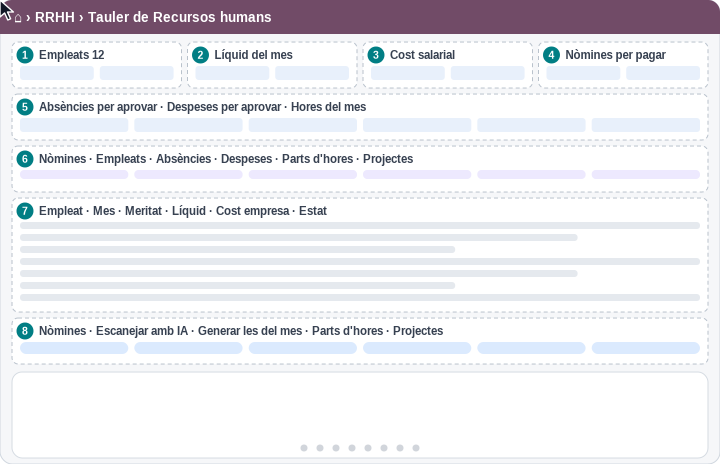
El tauler de Recursos humans
Tot el personal en una pantalla: xifres del mes, llista del que és important i els botons de les tasques de personal. S'obre des de RRHH › Tauler de Recursos humans.
- Quants empleats té l'empresa amb què treballes.
- El líquid a percebre de les nòmines d'aquest mes, amb quantes nòmines són.
- El cost salarial del mes: el meritat més la Seguretat Social de l'empresa.
- Les nòmines confirmades que encara no estan pagades; prem la xifra per veure-les.
- Més xifres si els mòduls estan instal·lats: absències i despeses pendents d'aprovar, i les hores imputades a projectes aquest mes.
- Les pestanyes de llistes: nòmines (filtres: aquest mes, esborrany, per pagar, pagades, totes), empleats, absències, despeses, parts d'hores i projectes. Cadascuna té cercador.
- Cada fila s'obre amb un clic a la fitxa corresponent.
- Els botons de les tasques de personal; segons els teus permisos en surten uns o uns altres.
La fitxa de l'empleat: dades de nòmina
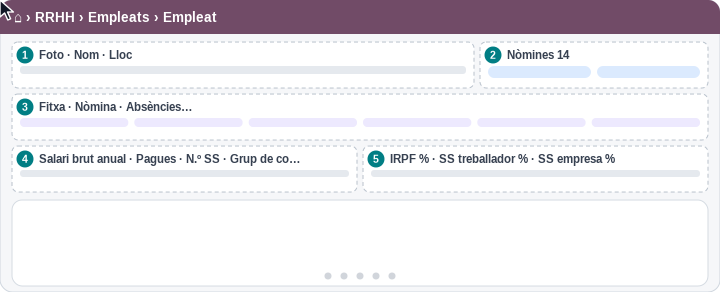
A la fitxa d'empleat d'Odoo hi ha una pestanya «Nòmina» i un botó «Nòmines» amb el nombre de nòmines de l'empleat. Amb les dades de la pestanya, el programa calcula cada mes la nòmina sense que escriguis res.
- Obre l'empleat a RRHH › Empleats i ves a la pestanya «Nòmina».
- Escriu el salari brut anual i tria 12 o 14 pagues.
- Posa el percentatge d'IRPF de la seva nòmina (i ajusta els de Seguretat Social si no són els de sempre).
- Desa: ja pot entrar a «Generar les nòmines del mes».
- La fitxa de l'empleat, com sempre.
- El botó «Nòmines» obre totes les nòmines d'aquest empleat.
- La pestanya «Nòmina» l'afegeix aquest mòdul.
- Salari brut anual, pagues (12, o 14 amb dues d'extres), número de Seguretat Social i grup de cotització.
- Retenció d'IRPF, Seguretat Social del treballador (6,35 % per defecte) i de l'empresa (31,40 % per defecte).
Generar les nòmines del mes
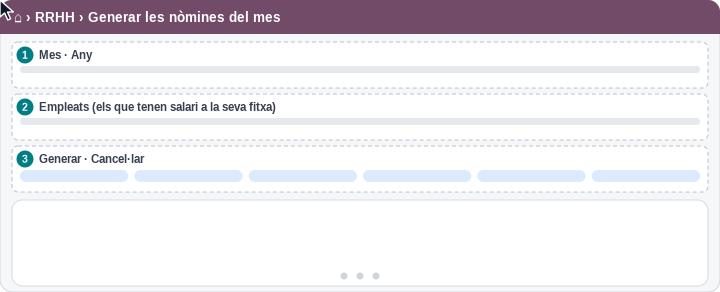
Amb un clic es creen, en esborrany, les nòmines d'un mes per a tots els empleats que tenen salari brut a la seva fitxa. El mes i l'any surten per defecte l'actual. Els empleats que ja tenen nòmina d'aquell mes se salten; si tots en tenen, avisa.
- Entra a RRHH › Generar les nòmines del mes.
- Comprova el mes i els empleats.
- Prem «Generar».
- Revisa cada nòmina i, si està bé, confirma (es comptabilitzen).
- El mes de les nòmines.
- Surten tots els que tenen salari brut, i pots treure o afegir.
- «Generar» crea les nòmines en esborrany i te les ensenya en una llista.
Escanejar nòmines amb IA
Puja els PDF o les fotos de les nòmines de la gestoria i la IA llegeix cadascuna: el treballador (per NIF, per nom o per la llista d'empleats), el mes, les meritacions, la Seguretat Social, l'IRPF i el líquid. Deixa cada nòmina en esborrany perquè la revisis. Fa servir la mateixa IA que Comptabilitat GestioERP.
- Entra a RRHH › Escanejar nòmines (IA).
- Puja els PDF o les fotos.
- Si totes són d'una persona, tria-la; si no, deixa-ho buit.
- Prem «Llegir i crear les nòmines».
- Obre cada una: mira els avisos de la IA i corregeix el que calgui.
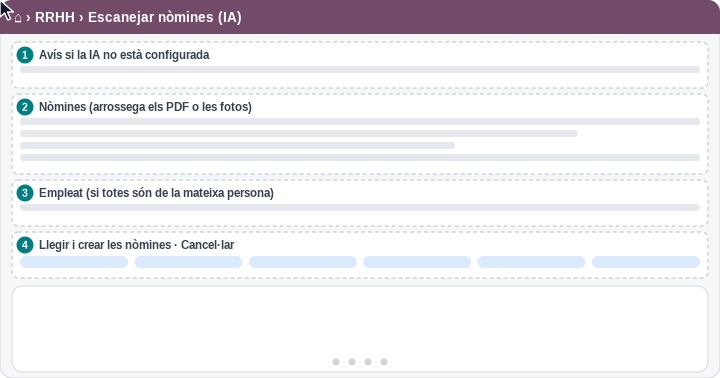
- Si la IA no està configurada (Configuració › Comptabilitat GestioERP), les nòmines es creen amb el seu PDF però sense omplir.
- Admet PDF i fotos JPG, PNG o WEBP; en pots pujar diverses alhora.
- Opcional: si ho deixes buit, la IA cerca l'empleat a cada nòmina.
- Crea una nòmina per fitxer i et porta a la llista de les nòmines escanejades.
La fitxa de la nòmina
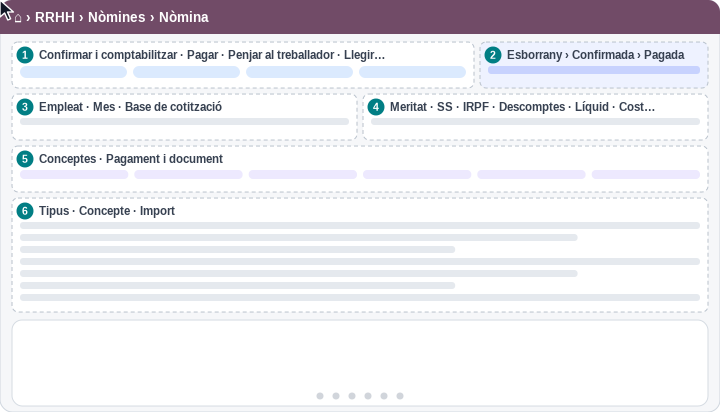
Una nòmina té el seu empleat, el mes i l'any, la base de cotització, els conceptes i els totals. Passa per tres estats: Esborrany, Confirmada i Pagada. Cada canvi queda a l'historial (chatter).
- Els botons canvien amb l'estat: Confirmar i comptabilitzar (esborrany), Pagar (confirmada), Tornar a esborrany, Desfer el pagament, i «Penjar al treballador» o «Treure del TimeTracker».
- L'estat actual de la nòmina.
- En triar l'empleat en una nòmina sense conceptes, es calcula el mes des de la seva fitxa.
- Els totals es calculen sols des dels conceptes: líquid = meritat menys SS, IRPF i descomptes; cost per a l'empresa = meritat més SS de l'empresa.
- «Conceptes» té les línies; «Pagament i document», el banc, la data, l'assentament del pagament, el PDF i el document del TimeTracker.
- Tipus de concepte: Meritació, Seguretat Social del treballador, Retenció d'IRPF, Altre descompte (bestreta, embargament…) i Seguretat Social de l'empresa.
Confirmar, comptabilitzar i pagar
«Confirmar i comptabilitzar» crea l'assentament de la nòmina a final de mes, al diari d'operacions diverses: sous (640) i Seguretat Social de l'empresa (642) al deure; Seguretat Social (476), IRPF (4751), descomptes (460, o 465 si no n'hi ha) i remuneracions pendents de pagament (465) pel líquid a l'haver. «Pagar» fa l'assentament del pagament des del banc o caixa triat a «Pagar des de», amb la data de pagament (avui per defecte). «Tornar a esborrany» i «Desfer el pagament» esborren l'assentament corresponent. Una nòmina només es pot esborrar en esborrany, i un empleat només pot tenir-ne una per mes i empresa.
Penjar la nòmina al treballador (TimeTracker)
«Penjar al treballador (TimeTracker)» publica la nòmina a la pantalla de fitxar de l'empleat, a la seva pestanya «Nòmines», com a document de categoria «Nòmina» amb el seu PDF i les seves xifres (brut, IRPF, Seguretat Social, base i net). El PDF és l'escanejat de la gestoria o, si no n'hi ha, un rebut de salaris que genera el programa. «Treure del TimeTracker» la retira. Si la tornes a penjar, s'actualitza el mateix document.
Cost de personal i altres opcions del menú
A la llista de nòmines, la vista de taula dinàmica mostra el cost de personal: mesos en files, empleats en columnes i el cost empresa i el líquid com a mesures. La resta del menú RRHH reuneix el de personal que ja porta Odoo: Empleats, Departaments, Absències i vacances (les del TimeTracker), Despeses d'empleats i Informes de despeses (amb els tiquets llegits per IA), Parts d'hores i Projectes. Si hi ha instal·lats Assistències o Reclutament, surten també, i les absències per aprovar i les seves assignacions.
Permisos
Tot es dona o es treu a Usuaris interns, amb aquestes claus: «rrhh» (veure el tauler i el menú), «rrhh.nominas» (veure les nòmines), «rrhh.escanear» (escanejar-les amb IA), «rrhh.generar» (generar les del mes), «rrhh.nominas_admin» (confirmar, pagar, penjar el treballador, tornar a esborrany i esborrar), «rrhh.horas» (parts d'hores) i «rrhh.proyectos». Les nòmines són de cada empresa: només es veuen les de les empreses on treballes. Qui ja administrava el TimeTracker o veia Recursos humans rep tots els permisos nous en instal·lar.
Preguntes
- On és Recursos humans?
- Al menú de dalt, RRHH › Tauler de Recursos humans: xifres del mes (empleats, líquid, cost salarial, nòmines per pagar, absències i despeses per aprovar, hores), pestanyes amb les llistes i els botons de personal.
- Com creo les nòmines del mes?
- RRHH › Generar les nòmines del mes: tria mes i any, comprova els empleats (surten els que tenen salari brut a la fitxa) i prem «Generar». Es creen en esborrany perquè les revisis i confirmis.
- No em genera la nòmina d'un empleat
- Per generar-la l'empleat necessita el «Salari brut anual» a la pestanya «Nòmina» de la seva fitxa. I si ja té nòmina d'aquell mes, es salta (només n'hi ha una per empleat, mes i empresa): esborra-la o canvia-li el mes si en vols una altra.
- Com configuro el sou d'un empleat?
- A la fitxa de l'empleat, pestanya «Nòmina»: salari brut anual, pagues (12, o 14 amb extres a juny i desembre), número de Seguretat Social, grup de cotització, IRPF %, SS del treballador % (6,35 per defecte) i de l'empresa % (31,40 per defecte).
- Com es calcula la nòmina des de la fitxa?
- Salari base del mes = brut anual entre les pagues; amb 14 pagues, juny i desembre porten a més una paga extra igual. La Seguretat Social del treballador, l'IRPF i la SS de l'empresa són el seu percentatge sobre el meritat. Líquid = meritat menys SS, IRPF i descomptes; cost per a l'empresa = meritat més SS de l'empresa.
- Com escanejo les nòmines de la gestoria?
- RRHH › Escanejar nòmines (IA): puja els PDF o fotos, i si tots són d'una persona tria-la; prem «Llegir i crear les nòmines». La IA omple empleat, mes, meritats, SS, IRPF i líquid i deixa cada nòmina en esborrany per revisar-la.
- La IA no ha llegit bé la nòmina
- Obre la nòmina en esborrany: a dalt surten la confiança de la IA i els seus avisos (empleat no trobat, líquid que no quadra, nòmina repetida del mes). Tria l'empleat a mà i corregeix els conceptes. Amb el PDF pujat pots prémer «Llegir amb IA» per tornar-ho a provar.
- Les nòmines es creen sense omplir
- La IA es configura a Configuració › Comptabilitat GestioERP (és la mateixa que llegeix factures). Sense ella, les nòmines es creen amb el seu PDF adjunt però sense conceptes: omple'ls a mà.