
Recursos humanos (nóminas y personal)
La parte de personal en un solo sitio: panel de Recursos humanos, datos de nómina en la ficha del empleado, nóminas calculadas o escaneadas con IA con su asiento de sueldos, Seguridad Social, IRPF y pago, nóminas colgadas al trabajador en su TimeTracker, y acceso a ausencias, gastos, partes de horas y proyectos.
- Nombre técnico
gerp_rrhh- Autor
- GestioERP · SIAM Cloud
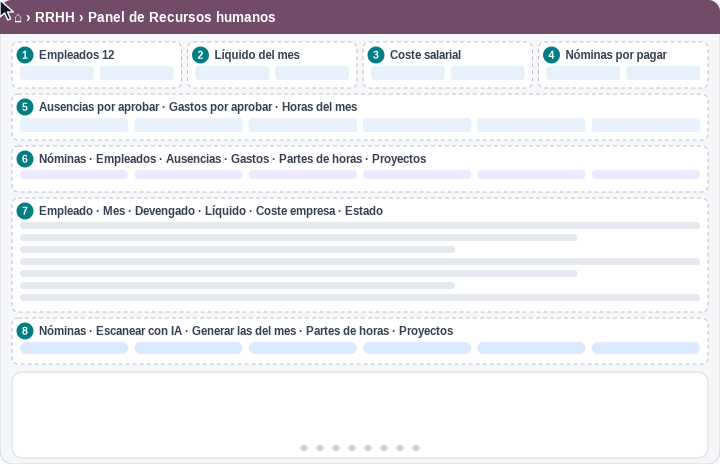
El panel de Recursos humanos
Todo el personal en una pantalla: cifras del mes, lista de lo importante y los botones de las tareas de personal. Se abre desde RRHH › Panel de Recursos humanos.
- Cuántos empleados tiene la empresa con la que trabajas.
- El líquido a percibir de las nóminas de este mes, con cuántas nóminas son.
- El coste salarial del mes: lo devengado más la Seguridad Social de la empresa.
- Las nóminas confirmadas que todavía no están pagadas; pulsa la cifra para verlas.
- Más cifras si los módulos están instalados: ausencias y gastos pendientes de aprobar, y las horas imputadas a proyectos este mes.
- Las pestañas de listas: nóminas (filtros: este mes, borrador, por pagar, pagadas, todas), empleados, ausencias, gastos, partes de horas y proyectos. Cada una tiene buscador.
- Cada fila se abre con un clic en la ficha correspondiente.
- Los botones de las tareas de personal; según tus permisos salen unos u otros.
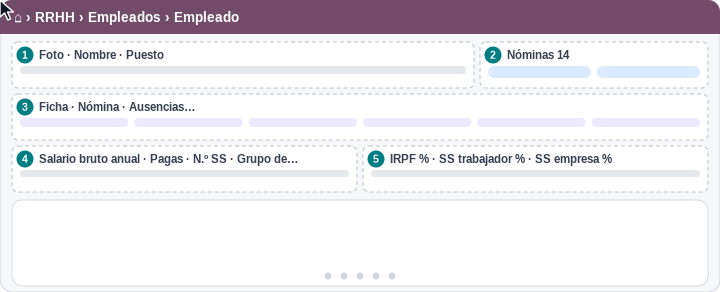
La ficha del empleado: datos de nómina
En la ficha de empleado de Odoo hay una pestaña «Nómina» y un botón «Nóminas» con el número de nóminas del empleado. Con los datos de la pestaña, el programa calcula cada mes la nómina sin que escribas nada.
- Abre al empleado en RRHH › Empleados y ve a la pestaña «Nómina».
- Escribe el salario bruto anual y elige 12 o 14 pagas.
- Pon el porcentaje de IRPF de su nómina (y ajusta los de Seguridad Social si no son los de siempre).
- Guarda: ya puede entrar en «Generar las nóminas del mes».
- La ficha del empleado, como siempre.
- El botón «Nóminas» abre todas las nóminas de ese empleado.
- La pestaña «Nómina» la añade este módulo.
- Salario bruto anual, pagas (12, o 14 con dos extras), número de Seguridad Social y grupo de cotización.
- Retención de IRPF, Seguridad Social del trabajador (6,35 % por defecto) y de la empresa (31,40 % por defecto).
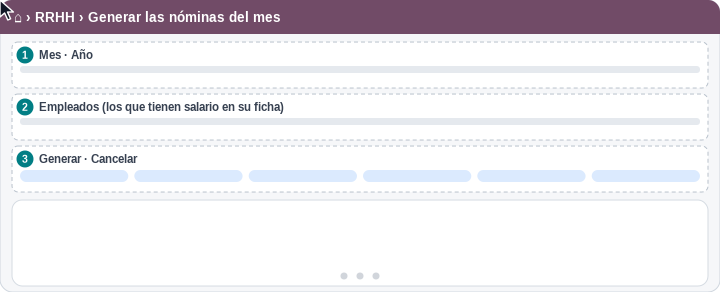
Generar las nóminas del mes
Con un clic se crean, en borrador, las nóminas de un mes para todos los empleados que tienen salario bruto en su ficha. El mes y el año salen por defecto el actual. Los empleados que ya tienen nómina de ese mes se saltan; si todos la tienen, avisa.
- Entra en RRHH › Generar las nóminas del mes.
- Comprueba el mes y los empleados.
- Pulsa «Generar».
- Revisa cada nómina y, si está bien, confirma (se contabilizan).
- El mes de las nóminas.
- Salen todos los que tienen salario bruto, y puedes quitar o añadir.
- «Generar» crea las nóminas en borrador y te las enseña en una lista.
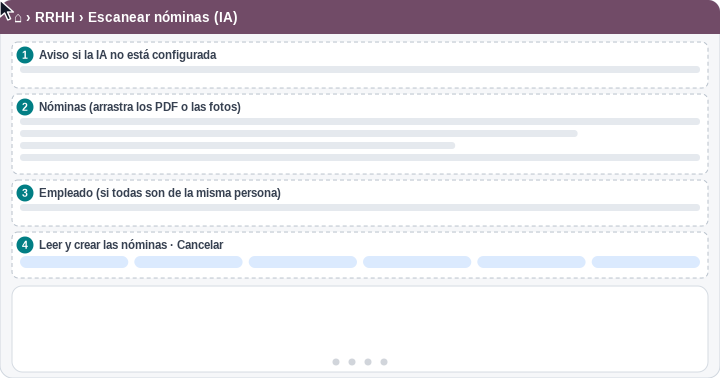
Escanear nóminas con IA
Sube los PDF o las fotos de las nóminas de la gestoría y la IA lee cada una: el trabajador (por NIF, por nombre o por la lista de empleados), el mes, los devengos, la Seguridad Social, el IRPF y el líquido. Deja cada nómina en borrador para que la revises. Usa la misma IA que Contabilidad GestioERP.
- Entra en RRHH › Escanear nóminas (IA).
- Sube los PDF o las fotos.
- Si todas son de una persona, elígela; si no, déjalo vacío.
- Pulsa «Leer y crear las nóminas».
- Abre cada una: mira los avisos de la IA y corrige lo que haga falta.
- Si la IA no está configurada (Ajustes › Contabilidad GestioERP), las nóminas se crean con su PDF pero sin rellenar.
- Admite PDF y fotos JPG, PNG o WEBP; puedes subir varias a la vez.
- Opcional: si lo dejas vacío, la IA busca al empleado en cada nómina.
- Crea una nómina por fichero y te lleva a la lista de las nóminas escaneadas.
La ficha de la nómina
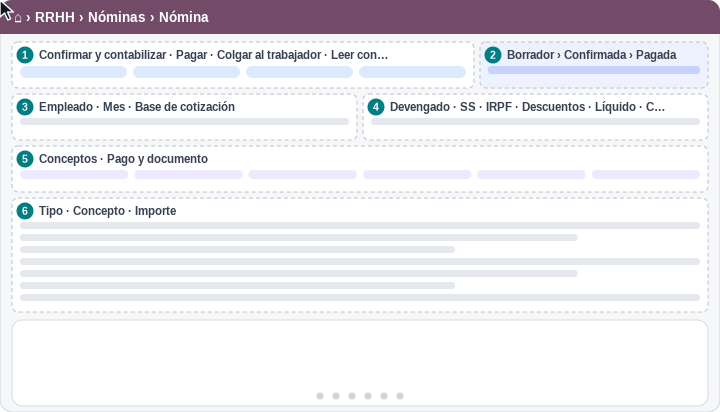
Una nómina tiene su empleado, el mes y el año, la base de cotización, los conceptos y los totales. Pasa por tres estados: Borrador, Confirmada y Pagada. Cada cambio queda en el historial (chatter).
- Los botones cambian con el estado: Confirmar y contabilizar (borrador), Pagar (confirmada), Volver a borrador, Deshacer el pago, y «Colgar al trabajador» o «Quitar del TimeTracker».
- El estado actual de la nómina.
- Al elegir al empleado en una nómina sin conceptos, se calcula el mes desde su ficha.
- Los totales se calculan solos desde los conceptos: líquido = devengado menos SS, IRPF y descuentos; coste para la empresa = devengado más SS de la empresa.
- «Conceptos» tiene las líneas; «Pago y documento», el banco, la fecha, el asiento del pago, el PDF y el documento del TimeTracker.
- Tipos de concepto: Devengo, Seguridad Social del trabajador, Retención de IRPF, Otro descuento (anticipo, embargo…) y Seguridad Social de la empresa.
Confirmar, contabilizar y pagar
«Confirmar y contabilizar» crea el asiento de la nómina a fin de mes, en el diario de operaciones varias: sueldos (640) y Seguridad Social de la empresa (642) al debe; Seguridad Social (476), IRPF (4751), descuentos (460, o 465 si no hay) y remuneraciones pendientes de pago (465) por el líquido al haber. «Pagar» hace el asiento del pago desde el banco o caja elegido en «Pagar desde», con la fecha de pago (hoy por defecto). «Volver a borrador» y «Deshacer el pago» borran el asiento correspondiente. Una nómina solo se puede borrar en borrador, y un empleado solo puede tener una por mes y empresa.
Colgar la nómina al trabajador (TimeTracker)
«Colgar al trabajador (TimeTracker)» publica la nómina en la pantalla de fichar del empleado, en su pestaña «Nóminas», como documento de categoría «Nómina» con su PDF y sus cifras (bruto, IRPF, Seguridad Social, base y neto). El PDF es el escaneado de la gestoría, o, si no hay, un recibo de salarios que genera el programa. «Quitar del TimeTracker» la retira. Si la vuelves a colgar, se actualiza el mismo documento.
Coste de personal y otras opciones del menú
En la lista de nóminas, la vista de tabla dinámica muestra el coste de personal: meses en filas, empleados en columnas y el coste empresa y el líquido como medidas. El resto del menú RRHH reúne lo de personal que ya trae Odoo: Empleados, Departamentos, Ausencias y vacaciones (las del TimeTracker), Gastos de empleados e Informes de gastos (con los tiques leídos por IA), Partes de horas y Proyectos. Si están instalados Asistencias o Reclutamiento, salen también, y las ausencias por aprobar y sus asignaciones.
Permisos
Todo se da o se quita en Usuarios internos, con estas claves: «rrhh» (ver el panel y el menú), «rrhh.nominas» (ver las nóminas), «rrhh.escanear» (escanearlas con IA), «rrhh.generar» (generar las del mes), «rrhh.nominas_admin» (confirmar, pagar, colgar al trabajador, volver a borrador y borrar), «rrhh.horas» (partes de horas) y «rrhh.proyectos». Las nóminas son de cada empresa: solo se ven las de las empresas en las que trabajas. Quien ya administraba el TimeTracker o veía Recursos humanos recibe todos los permisos nuevos al instalar.
Preguntas
- ¿Dónde está Recursos humanos?
- En el menú de arriba, RRHH › Panel de Recursos humanos: cifras del mes (empleados, líquido, coste salarial, nóminas por pagar, ausencias y gastos por aprobar, horas), pestañas con las listas y los botones de personal.
- ¿Cómo creo las nóminas del mes?
- RRHH › Generar las nóminas del mes: elige mes y año, comprueba los empleados (salen los que tienen salario bruto en su ficha) y pulsa «Generar». Se crean en borrador para que las revises y confirmes.
- No me genera la nómina de un empleado
- Para generarla el empleado necesita el «Salario bruto anual» en la pestaña «Nómina» de su ficha. Y si ya tiene nómina de ese mes, se salta (solo hay una por empleado, mes y empresa): bórrala o cámbiale el mes si quieres otra.
- ¿Cómo configuro el sueldo de un empleado?
- En la ficha del empleado, pestaña «Nómina»: salario bruto anual, pagas (12, o 14 con extras en junio y diciembre), número de Seguridad Social, grupo de cotización, IRPF %, SS del trabajador % (6,35 por defecto) y de la empresa % (31,40 por defecto).
- ¿Cómo se calcula la nómina desde la ficha?
- Salario base del mes = bruto anual entre las pagas; con 14 pagas, junio y diciembre llevan además una paga extra igual. La Seguridad Social del trabajador, el IRPF y la SS de la empresa son su porcentaje sobre lo devengado. Líquido = devengado menos SS, IRPF y descuentos; coste para la empresa = devengado más SS de la empresa.
- ¿Cómo escaneo las nóminas de la gestoría?
- RRHH › Escanear nóminas (IA): sube los PDF o fotos, y si todos son de una persona elígela; pulsa «Leer y crear las nóminas». La IA rellena empleado, mes, devengos, SS, IRPF y líquido y deja cada nómina en borrador para revisarla.
- La IA no ha leído bien la nómina
- Abre la nómina en borrador: arriba salen la confianza de la IA y sus avisos (empleado no encontrado, líquido que no cuadra, nómina repetida del mes). Elige al empleado a mano y corrige los conceptos. Con el PDF subido puedes pulsar «Leer con IA» para volver a intentarlo.
- Las nóminas se crean sin rellenar
- La IA se configura en Ajustes › Contabilidad GestioERP (es la misma que lee facturas). Sin ella, las nóminas se crean con su PDF adjunto pero sin conceptos: rellénalos a mano.