
Hojas de cálculo
Hojas de cálculo en línea dentro de Odoo, con fórmulas, gráficos, tablas dinámicas y datos vivos de tu empresa (listas y tablas dinámicas de Odoo, funciones contables, filtros globales). Se pueden subir y descargar en Excel, y compartir con colaboradores (que editan) y lectores (que solo ven).
- Nombre técnico
gerp_hojas_calculo- Autor
- GestioERP · SIAM Cloud
Qué son las hojas de cálculo
Hojas de cálculo en línea dentro de Odoo, como las de Excel o Google Sheets: celdas, fórmulas, gráficos y tablas dinámicas, y además datos vivos de tu propia empresa (ventas, contabilidad, stock…). Cada usuario interno puede crear las suyas y compartirlas con compañeros. Están en el desplegable «Varios» del menú de arriba.
- Abre «Varios › Hojas de cálculo».
- Pulsa «Nuevo», ponle un nombre y pulsa «Editar».
- Escribe en las celdas, usa fórmulas y guarda: se guarda sola mientras trabajas.
La lista de hojas
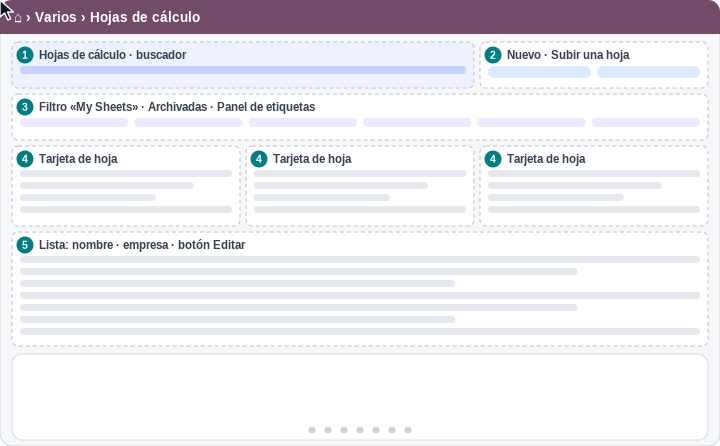
Tus hojas y las que otros comparten contigo, en tarjetas o en lista, con buscador por nombre, etiqueta, propietario y colaborador. Al entrar, por defecto, solo salen las tuyas (filtro «My Sheets», las que tienes como propietario); quita el filtro para ver también las que te comparten.
- Buscador: por nombre, etiqueta, propietario o colaborador; sirve también para quitar el filtro «Mis hojas».
- «Nuevo» crea una hoja vacía; «Subir una hoja» (en la vista de lista) crea una hoja a partir de uno o varios ficheros Excel (.xlsx).
- Filtro de mis hojas, de archivadas y panel lateral de etiquetas para encontrar la hoja que buscas entre muchas.
- Cada hoja con su nombre y etiquetas; un clic la abre en la ficha.
- En la vista de lista, el botón «Editar» de cada fila abre directamente el editor de la hoja.
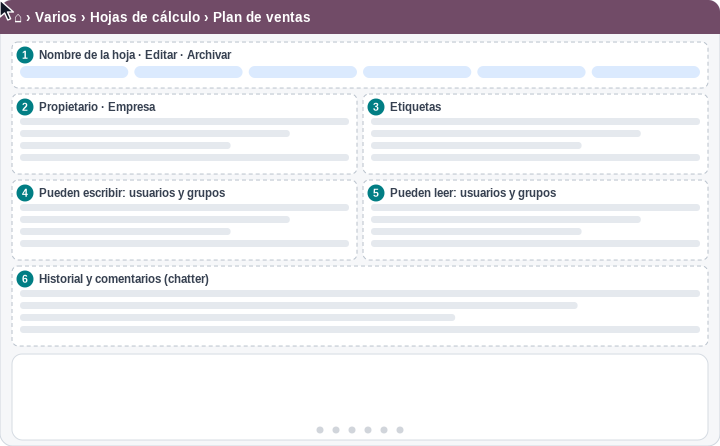
La ficha de una hoja: propietario, colaboradores y lectores
Antes de editar se rellena la ficha. Quién puede escribir y quién solo leer se decide aquí, por personas o por grupos.
- El nombre y el botón «Editar», que abre el editor de la hoja. Al archivar una hoja desaparece de la lista (se ve con el filtro de archivadas).
- Propietario: quien la crea (puedes cambiarlo). Empresa: si la rellenas, la hoja solo se ve cuando esa empresa está entre las activas.
- Etiquetas para clasificar las hojas («Finanzas», «Calidad»…); se gestionan en «Varios › Etiquetas de hojas de cálculo».
- Colaboradores: las personas (o grupos de usuarios) que pueden modificar la hoja además del propietario.
- Lectores: las personas (o grupos) que solo pueden verla, sin cambiar nada.
- Debajo queda el historial: comentarios, avisos y actividades de la hoja, como en el resto de fichas de Odoo.
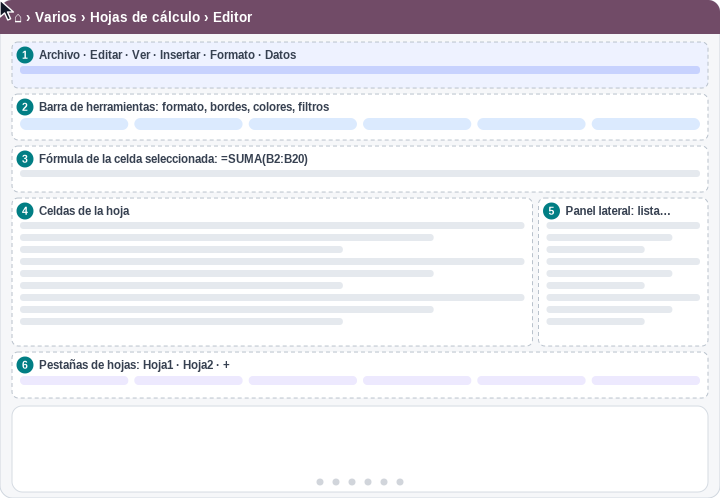
El editor: celdas, fórmulas y formato
El editor se abre en pantalla completa y funciona como cualquier hoja de cálculo en línea: escribes en las celdas, das formato y usas las funciones de siempre (SUMA, PROMEDIO, SI…, en el idioma de tu usuario). Para ver todas, menú «Insertar › Función». Los cambios se guardan solos y, si dos personas editan a la vez, se ven los cambios del otro.
- Menús del editor: Archivo, Editar, Ver, Insertar, Formato y Datos. Desde «Archivo» se puede descargar la hoja como Excel.
- La barra de herramientas da formato a las celdas (negrita, colores, bordes, formato de número o de moneda) y activa filtros.
- La barra de fórmulas muestra y permite escribir la fórmula de la celda seleccionada; las referencias (B2:B20) se rellenan con el ratón.
- La cuadrícula de celdas; también se pueden insertar gráficos y tablas dinámicas sobre ella.
- El panel lateral aparece al elegir una lista, una tabla dinámica o un gráfico para cambiar sus columnas, filtros y opciones.
- Una hoja puede tener varias pestañas, como un libro de Excel.
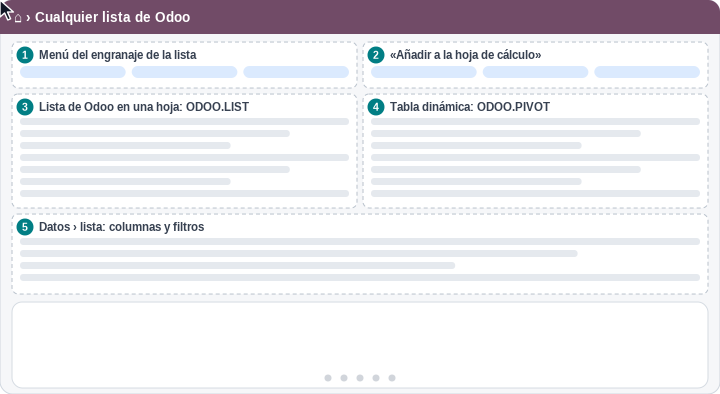
Datos vivos de tu empresa en la hoja
Lo que distingue a estas hojas de un Excel: pueden traer datos de Odoo y se actualizan solos al abrirlas.
- En una lista de Odoo, abre el menú del engranaje y elige «Añadir a la hoja de cálculo».
- Escoge la hoja de destino.
- En la hoja, abre el panel de «Datos» para ajustar columnas y filtros.
- En cualquier lista de Odoo (clientes, facturas, artículos…), el engranaje de la barra de búsqueda ofrece «Añadir a la hoja de cálculo».
- Odoo pregunta en qué hoja: una nueva o una de las que ya tienes, y a veces en qué fila empezar.
- La lista queda en la hoja con las columnas y filtros que tenía y se refresca con los datos actuales (funciones ODOO.LIST).
- También se pueden insertar tablas dinámicas (ODOO.PIVOT) que agrupan por filas y columnas, con subtotales.
- En el menú «Datos», abriendo la lista o la tabla se cambian columnas, orden, filtros y los campos de los modelos relacionados; solo valen campos guardados en la base de datos.
Fórmulas de contabilidad y filtros globales
Con la contabilidad instalada hay funciones propias para sacar importes de las cuentas dentro de una fórmula. Y los filtros globales (por fecha, empresa, etc.) hacen que toda la hoja cambie a la vez.
- ODOO.DEBIT(cuentas; fechas): total del debe de esas cuentas en el periodo.
- ODOO.CREDIT(cuentas; fechas): total del haber.
- ODOO.BALANCE(cuentas; fechas): saldo (debe menos haber).
- ODOO.FISCALYEAR.START(día) y ODOO.FISCALYEAR.END(día): inicio y fin del ejercicio fiscal de una fecha.
- Un filtro global se añade desde el menú «Datos» y afecta a todas las listas, tablas dinámicas y gráficos que lo usen.
Subir y bajar ficheros Excel
Puedes llevar a Odoo un Excel que ya tienes y sacar de Odoo una hoja para abrirla en Excel.
- Subir: en la lista de hojas (vista de lista) pulsa «Subir una hoja» y elige uno o varios ficheros .xlsx; cada uno se convierte en una hoja.
- Bajar: dentro del editor, menú «Archivo», descarga la hoja como fichero Excel.
- Tras subirla, revisa fórmulas y formatos: Odoo no entiende todas las funciones ni formatos de Excel.
Etiquetas y ajustes
Las etiquetas sirven para ordenar las hojas. Se gestionan en «Varios › Etiquetas de hojas de cálculo» o en Ajustes › Opciones generales › GERP ODOO › «Hojas de cálculo» › «Etiquetas de hojas».
Permisos
En Usuarios internos: «Hojas de cálculo» da el menú y el uso de las hojas, y el botón «Etiquetas de hojas de cálculo» deja ver y cambiar las etiquetas. Al instalar el módulo reciben el permiso los usuarios que ya existían. Los administradores de Odoo gestionan todas las hojas; el resto, las suyas y las que les compartan.
Preguntas
- ¿Cómo creo una hoja de cálculo?
- Menú «Varios › Hojas de cálculo» › «Nuevo»: pon el nombre y pulsa «Editar» para abrir el editor. Se guarda sola.
- ¿Cómo comparto una hoja con otra persona?
- En la ficha de la hoja: «Colaboradores» (personas o grupos) pueden modificarla y «Lectores» solo verla. El propietario siempre puede cambiarla.
- ¿Cómo importo un Excel?
- En «Varios › Hojas de cálculo», vista de lista, pulsa «Subir una hoja» y elige uno o varios .xlsx. Cada fichero se convierte en una hoja; revisa luego las fórmulas.
- ¿Cómo descargo una hoja como Excel?
- Abre la hoja con «Editar» y, en el menú «Archivo» del editor, descárgala como fichero Excel.
- ¿Cómo meto datos de Odoo en una hoja?
- En cualquier lista de Odoo, menú del engranaje › «Añadir a la hoja de cálculo»: eliges la hoja y la lista queda con sus filtros y se actualiza con los datos actuales.
- ¿Cómo hago una tabla dinámica?
- Desde la vista dinámica de un informe de Odoo se añade a la hoja, o con «Insertar» en el editor. En el panel lateral eliges filas, columnas y medidas; solo valen campos guardados en la base de datos.
- ¿Qué fórmulas puedo usar?
- Las de cualquier hoja de cálculo (sumas, promedios, condicionales, búsquedas, fechas…). En el editor, «Insertar › Función» las lista todas con su sintaxis. Con contabilidad hay además ODOO.DEBIT, ODOO.CREDIT y ODOO.BALANCE.
- ¿Cómo saco el saldo de una cuenta contable en la hoja?
- Con la contabilidad instalada: =ODOO.BALANCE(cuentas; fechas) da el saldo, ODOO.DEBIT el debe y ODOO.CREDIT el haber de esas cuentas en el periodo. ODOO.FISCALYEAR.START y .END dan el inicio y fin del ejercicio de una fecha.