
SAT (servei tècnic)
Ordres de servei amb hores, materials i signatura del client; app del tècnic per al mòbil; contractes de manteniment amb borsa d'hores; equips de clients i manteniments preventius que obren sols l'ordre; taller amb resguard i sortides fora (RMA); pressupost i factura des de l'ordre, informes i tauler del SAT.
- Nom tècnic
gerp_sat- Autor
- GestioERP · SIAM Cloud
Tauler del SAT
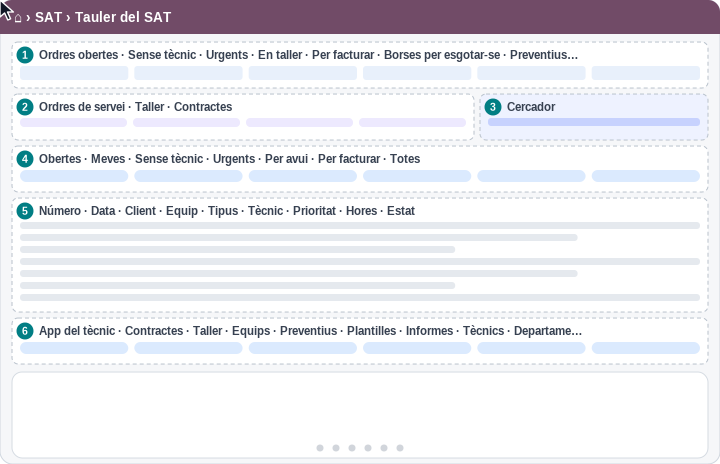
La pantalla d'entrada del servei tècnic: xifres del que cal atendre avui, pestanyes amb les ordres, el taller i els contractes, i els botons de la resta d'apartats.
- Set xifres. Si en prems una, la llista de sota es filtra sola: ordres obertes, les que no tenen tècnic, les urgents, els equips que hi ha al taller, les resoltes sense factura, els contractes de borsa a punt d'acabar-se i els preventius dels propers 30 dies.
- Les tres llistes del tauler: ordres de servei, taller (rebuts de dipòsit) i contractes de manteniment.
- Cerca per número, client, equip o avaria (al taller, per rebut de dipòsit, equip o client; en contractes, per codi, descripció o client).
- Filtres de la llista d'ordres. «Meves» ensenya només les teves ordres obertes; «Per a avui», les que tenen la data prevista d'avui; «Per facturar», les resoltes o tancades que encara no tenen factura.
- La llista. Les ordres urgents surten en vermell i les de prioritat alta en taronja. Un clic obre la fitxa de l'ordre.
- Els botons dels altres apartats del SAT. Només veus els que l'administrador t'ha donat a Usuaris interns.
L'ordre de servei
És el part de treball: qui és el client, quin equip falla, quin tècnic el porta i què s'ha fet. Tota la resta (hores, materials, signatura, pressupost i factura) penja d'ella.
- SAT › Ordres de servei › Nou.
- Tria el client (el telèfon i el correu s'omplen sols) i, si n'hi ha, l'equip.
- Escriu l'avaria o el treball a fer i assigna tècnic i prioritat.
- Si ja saps quan es farà, posa la data prevista i la durada: apareix a l'agenda.
- El tècnic prem «Iniciar», apunta hores i materials i, en acabar, «Resoldre».
- Després es tanca, es pressuposta o es factura.
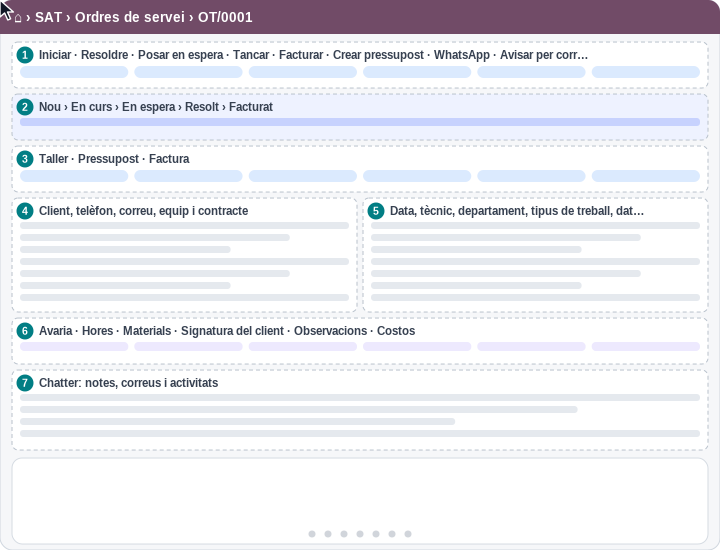
- Els botons canvien segons l'estat: «Iniciar» (de Nou o En espera), «Resoldre» (d'En curs), «Posar en espera», «Tancar» (de Resolt), «Facturar», «Crear pressupost», «Assignar-me-la» si no té tècnic, «Portar al taller», WhatsApp i correu al client, «Reobrir» i «Cancel·lar».
- L'estat de l'ordre. Una ordre facturada no es reobre ni es cancel·la.
- Botons del que penja de l'ordre: l'equip que és al taller, el pressupost o comanda i la factura.
- El client (d'ell surten el telèfon i el correu), l'equip, que només ofereix els d'aquest client, i el contracte de manteniment vigent, que es posa sol. Una franja blava avisa de l'estat del contracte i de les hores de borsa que queden.
- La data, el tècnic (per defecte, tu si ets tècnic), el departament i el tipus de feina, i l'agenda: quan està prevista i quant durarà. L'ordre surt a l'agenda del tècnic.
- Avaria (el que cal fer), hores, materials, signatura del client, observacions i, només per a administradors, costos.
- Tot el que es fa a l'ordre queda a l'historial; també pots deixar notes o programar activitats.
App del tècnic (mòbil)
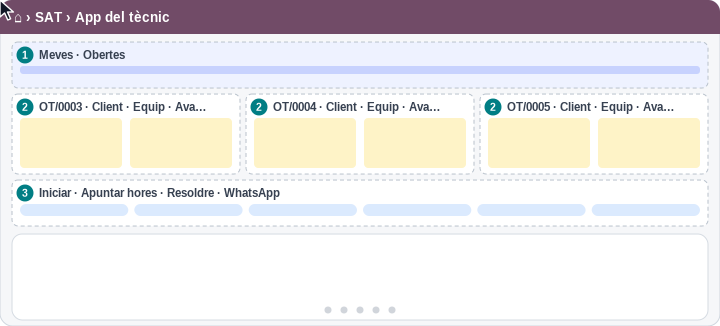
La mateixa llista d'ordres en targetes grans amb botons, pensada per al tècnic que és al carrer amb el mòbil. Només ensenya les ordres obertes i, d'entrada, les teves.
- El filtre «Meves» ve posat d'entrada; treu-lo per veure totes les obertes. També hi ha vistes de llista i de calendari.
- Cada targeta porta el número, l'estat, el client, l'equip, l'avaria, la data prevista i la prioritat. Les targetes es coloregen amb el color de l'ordre.
- Els botons del dia: «Iniciar», «Apuntar hores» (obre un formulari ràpid), «Resoldre» i la icona de WhatsApp per avisar el client.
Hores, materials i signatura
El que s'anota durant la feina. D'aquí surten l'import de l'ordre, la despesa de la bossa d'hores del contracte i, al final, les línies del pressupost o de la factura.
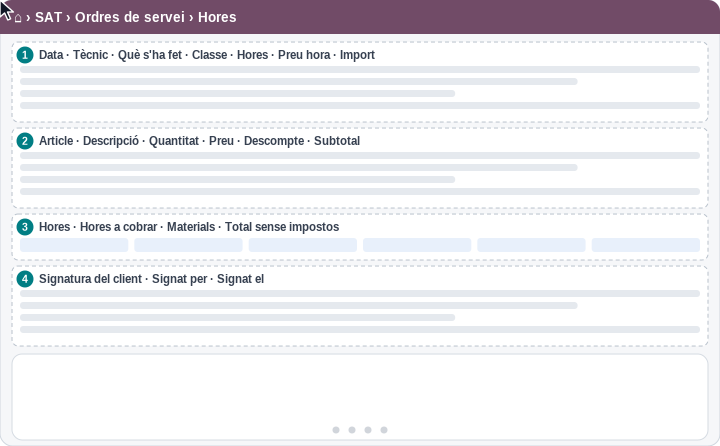
- Cada línia és un apunt d'hores (correctiu o preventiu). El preu de l'hora es posa sol: si el client té una borsa amb hores, surt a zero; si s'esgota, al preu d'excés; amb hores a preu pactat, aquest preu; sense contracte, el de l'article «Mà d'obra».
- Els materials usats. En triar l'article s'omplen la descripció i el preu de venda, i es pot posar descompte.
- Totals de l'ordre: hores, import de les hores a cobrar, import dels materials i total sense impostos.
- El client signa amb el dit o el ratolí a la pestanya «Signatura del client»; «Deixar signat» posa el seu nom i la data.
Pressupost i factura
Des de l'ordre es crea el pressupost o es factura directament, sense tornar a teclejar res.
- Apunta abans almenys una hora o un material: si no, Odoo avisa que no hi ha res per pressupostar.
- «Crear pressupost» genera un pressupost de venda amb una línia de mà d'obra per cada preu diferent i una línia per material. Si ja n'existeix un, l'obre.
- «Facturar» confirma aquest pressupost, crea la factura en esborrany i passa l'ordre a «Facturat».
- Revisa i valida la factura d'Odoo; des de l'ordre, el botó «Factura» l'obre.
- Les ordres resoltes o tancades sense factura surten al filtre «Per facturar» del tauler.
Contractes de manteniment
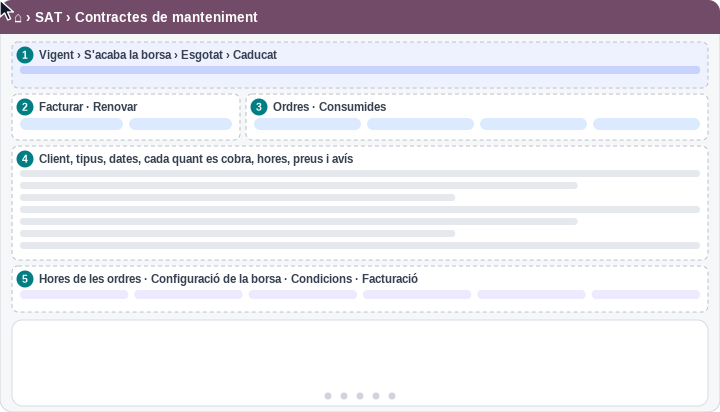
Acords amb el client de tres tipus: borsa d'hores, hores a preu pactat o quota per nombre d'equips. Les hores de les ordres resten soles de la borsa.
- SAT › Contractes de manteniment › Nou.
- Tria el client i el tipus; posa l'inici i, si n'hi ha, el fi.
- A la bossa, escriu les hores contractades i quan vols l'avís (per defecte, a les 2 hores).
- Des d'aquell moment, les ordres del client s'enllacen soles al contracte vigent i gasten la borsa.
- Quan s'acosta el final de la borsa queda una nota i es programa una activitat «Renovar la borsa d'hores».
- L'estat es calcula sol: «S'acaba la bossa» quan queden menys hores que l'avís, «Esgotat» quan no en queda cap, «Caducat» passada la data de fi i «De baixa» si l'arxives.
- «Facturar» crea una factura en esborrany per l'import del contracte; «Renovar» copia el contracte per al període següent amb la borsa a zero.
- Botons de xifres: les ordres del contracte i les hores consumides, amb el detall de cadascuna.
- El tipus decideix quins camps surten: a la bossa, les hores contractades, el preu de l'hora si s'esgota i quan avisar; per equips, el nombre d'equips i el preu de cadascun; a preu pactat, el preu de l'hora.
- Les hores gastades, els ajustos manuals (positius resten de la borsa, negatius la tornen), les condicions i les factures emeses.
Equips de clients i manteniments preventius
Cada màquina, ordinador o instal·lació del client té la seva fitxa amb garantia i historial; i cada equip pot tenir revisions periòdiques que obren soles l'ordre.
- Manteniment › Manteniments preventius › Nou: tria l'equip, escriu què es revisa i cada quants mesos.
- Posa la data de la propera revisió i els dies d'antelació (per defecte, 15).
- Cada dia una tasca automàtica obre l'ordre dels preventius que ja són dins del seu termini d'avís i no la tenen oberta.
- En resoldre o tancar aquesta ordre, el preventiu apunta la revisió com a feta i programa la següent.
- «Crear l'ordre ara» l'obre sense esperar; «Veure l'ordre oberta» la mostra.
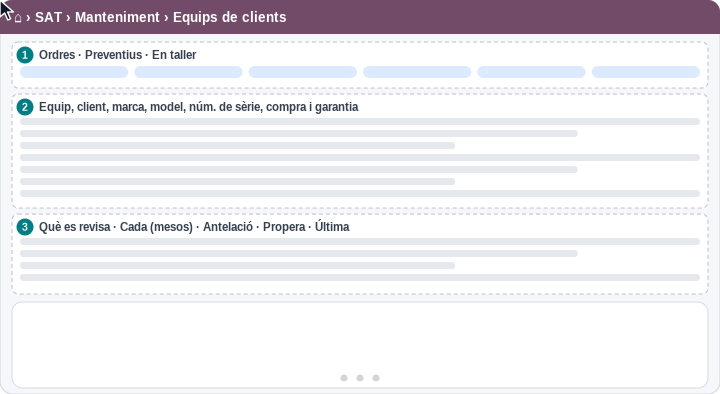
- Des de la fitxa de l'equip obres totes les seves ordres, els seus preventius i el que té al taller.
- Les dades de l'equip. «En garantia» es calcula sola amb la data de garantia; també pots enllaçar l'article de la botiga del qual ve.
- Els preventius: cada quants mesos es revisa, amb quants dies d'antelació es crea l'ordre i la data de la propera revisió. Els vençuts es marquen.
Taller i sortides fora (RMA)
Per als equips que el client deixa al taulell: rebut de dipòsit, diagnòstic, pressupost, reparació i lliurament amb signatura; i per als que cal enviar al fabricant o a un altre servei tècnic.
- SAT › Taller › Equips al taller › Nou; tria client i equip.
- Anota l'avaria, els accessoris i la ubicació; el client signa l'entrada i s'imprimeix el rebut de dipòsit.
- Si cal enviar-ho fora, «Enviar fora (RMA)»: destinació (fabricant, majorista, SAT extern), referència i seguiment de l'enviament.
- Quan el RMA torna, l'equip torna a diagnòstic; es repara i es prem «Llest per recollir».
- En lliurar-lo, «Lliurar» posa la data de sortida i a qui es va lliurar.
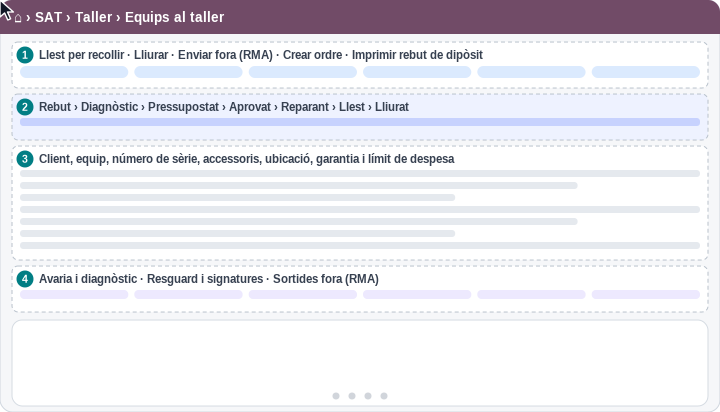
- «Llest per recollir» avisa el client per correu amb la plantilla del taller; «Lliurar» tanca el rebut de dipòsit; «Enviar fora (RMA)» crea la sortida; «Crear ordre de servei» obre l'ordre de l'equip; «Imprimir resguard» treu el paper per al client.
- L'estat de l'equip. Es canvia prement-hi a sobre. Mentre hi hagi un RMA sense tornar, l'equip està «Fora».
- El resguard es numera sol. Anota qui el porta, quins accessoris deixa, on és al taller i fins quant autoritza gastar el client.
- El que explica el client i el diagnòstic, les condicions i les signatures d'entrada i de sortida, i les sortides fora de l'equip.
Informes, plantilles i agenda
Tres informes d'anàlisi, l'agenda d'ordres i les plantilles de correu que fa servir el SAT.
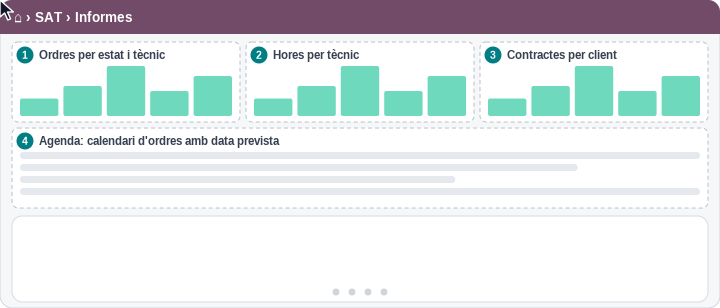
- Quantes ordres hi ha en cada estat i de cada tècnic, en gràfic i en taula dinàmica.
- Les hores apuntades per tècnic, per mes, tipus i client.
- Els contractes agrupats per client, amb hores i imports.
- Manteniment › Agenda: les ordres amb data prevista en un calendari; arrossegar-les canvia la data.
Configuració i permisos
Tècnics, departaments i tipus de treball es creen a SAT › Configuració. Cada apartat es dona o es treu a Usuaris interns.
- Tècnics: fitxa amb l'usuari d'Odoo (amb ell veu «Les meves ordres»), telèfon, categoria i cost per hora (el que costa a l'empresa, no el que es cobra).
- Departaments i tipus de treball: classifiquen les ordres; un tipus pot pertànyer a un departament.
- Plantilles de correu: l'avís de l'ordre i el d'«equip a punt per recollir».
- Permisos a Usuaris interns: «SAT» per veure i treballar les ordres, i un permís per cada botó: «App del tècnic», «Contractes», «Taller», «Equips», «Preventius», «Plantilles», «Informes», «Tècnics», «Departaments», «Tipus de feina» i «Wiki tècnica».
- La Wiki tècnica només surt si està instal·lat el mòdul de la wiki.
Preguntes
- Com creo una ordre de servei?
- SAT › Ordres de servei › Nou: tria el client (el telèfon i el correu surten sols), l'equip si n'hi ha, escriu l'avaria i assigna tècnic i prioritat. El número es posa sol i el tècnic rep un avís.
- Quins estats té una ordre?
- Nou, En curs, En espera, Resolt, Tancat, Facturat i Cancel·lat. «Iniciar» la posa en curs, «Resoldre» la dona per feta i «Tancar» la deixa acabada; passa a Facturat en facturar-la. «Reobrir» la torna a En curs, tret que ja estigui facturada.
- Com apunto les hores d'un treball?
- A la pestanya «Hores» de l'ordre, o amb «Apuntar hores» des de l'app del tècnic: data, tècnic, què s'ha fet i hores. El preu de l'hora surt sol: zero si el client té borsa amb hores, el d'excés si la borsa s'ha esgotat, el pactat al contracte o, sense contracte, el de l'article «Mà d'obra».
- Com apunto els materials usats?
- A la pestanya «Materials» de l'ordre: tria l'article (s'omplen la descripció i el preu de venda), la quantitat i, si vols, un descompte. El subtotal i el total de l'ordre es calculen sols.
- Com faig el pressupost des d'una ordre?
- Apunta abans hores o materials. «Crear pressupost» genera el pressupost de venda amb la mà d'obra i els materials; «Facturar» confirma la comanda, crea la factura en esborrany i deixa l'ordre en Facturat.
- Què és l'app del tècnic?
- SAT › App del tècnic mostra les teves ordres obertes en targetes grans amb els botons del dia: Iniciar, Apuntar hores, Resoldre i WhatsApp al client. Cal que el teu usuari estigui enllaçat a un tècnic a SAT › Configuració › Tècnics.
- Com aviso el client de la seva ordre?
- A l'ordre, «WhatsApp» obre una conversa amb el telèfon del client i un text amb el número i l'estat de l'ordre; «Avisar per correu» obre el correu amb la plantilla «SAT: avís de l'ordre de servei».
- Com funciona una borsa d'hores?
- SAT › Contractes de manteniment: tipus «Borsa d'hores» amb les hores contractades. Les hores de les ordres del client resten de la borsa i surten gratis fins a esgotar-la; després, al preu d'excés. Quan en queden poques (per defecte, 2) es deixa una nota i una activitat per renovar-la.