
SAT (servicio técnico)
Órdenes de servicio con horas, materiales y firma del cliente; app del técnico para el móvil; contratos de mantenimiento con bolsa de horas; equipos de clientes y mantenimientos preventivos que abren solos la orden; taller con resguardo y salidas fuera (RMA); presupuesto y factura desde la orden, informes y panel del SAT.
- Nombre técnico
gerp_sat- Autor
- GestioERP · SIAM Cloud
Panel del SAT
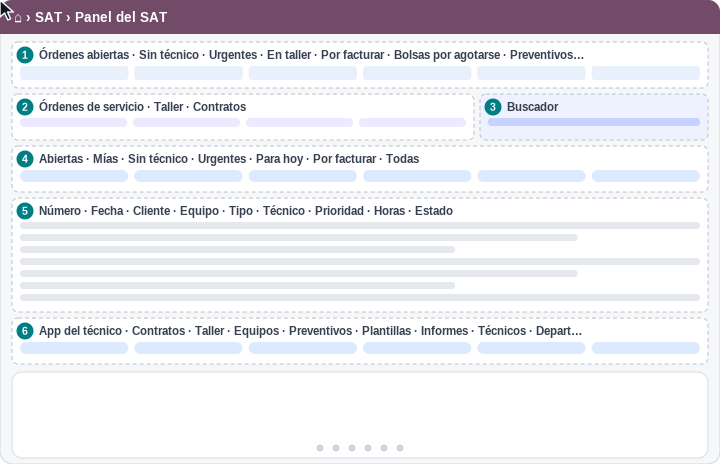
La pantalla de entrada del servicio técnico: cifras de lo que hay que atender hoy, pestañas con las órdenes, el taller y los contratos, y los botones del resto de apartados.
- Siete cifras. Si pulsas una, la lista de debajo se filtra sola: órdenes abiertas, las que no tienen técnico, las urgentes, los equipos que hay en el taller, las resueltas sin factura, los contratos de bolsa a punto de acabarse y los preventivos de los próximos 30 días.
- Las tres listas del panel: órdenes de servicio, taller (resguardos) y contratos de mantenimiento.
- Busca por número, cliente, equipo o avería (en el taller, por resguardo, equipo o cliente; en contratos, por código, descripción o cliente).
- Filtros de la lista de órdenes. «Mías» enseña solo tus órdenes abiertas; «Para hoy», las que tienen la fecha prevista de hoy; «Por facturar», las resueltas o cerradas que aún no tienen factura.
- La lista. Las órdenes urgentes salen en rojo y las de prioridad alta en naranja. Un clic abre la ficha de la orden.
- Los botones de los demás apartados del SAT. Solo ves los que el administrador te ha dado en Usuarios internos.
La orden de servicio
Es el parte de trabajo: quién es el cliente, qué equipo falla, qué técnico lo lleva y qué se ha hecho. Todo lo demás (horas, materiales, firma, presupuesto y factura) cuelga de ella.
- SAT › Órdenes de servicio › Nuevo.
- Elige el cliente (el teléfono y el correo se rellenan solos) y, si lo hay, el equipo.
- Escribe la avería o el trabajo a hacer y asigna técnico y prioridad.
- Si ya sabes cuándo se hará, pon la fecha prevista y la duración: aparece en la agenda.
- El técnico pulsa «Iniciar», apunta horas y materiales y, al terminar, «Resolver».
- Después se cierra, se presupuesta o se factura.
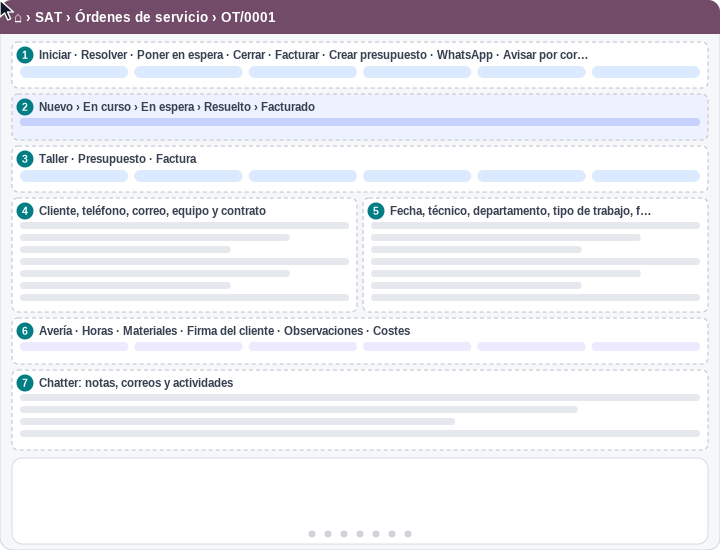
- Los botones cambian según el estado: «Iniciar» (de Nuevo o En espera), «Resolver» (de En curso), «Poner en espera», «Cerrar» (de Resuelto), «Facturar», «Crear presupuesto», «Asignármela» si no tiene técnico, «Llevar al taller», WhatsApp y correo al cliente, «Reabrir» y «Cancelar».
- El estado de la orden. Una orden facturada no se reabre ni se cancela.
- Botones de lo que cuelga de la orden: el equipo que está en el taller, el presupuesto o pedido y la factura.
- El cliente (de él salen el teléfono y el correo), el equipo, que solo ofrece los de ese cliente, y el contrato de mantenimiento vigente, que se pone solo. Una franja azul avisa del estado del contrato y de las horas de bolsa que quedan.
- La fecha, el técnico (por defecto, tú si eres técnico), el departamento y el tipo de trabajo, y la agenda: cuándo está prevista y cuánto durará. La orden sale en la agenda del técnico.
- Avería (lo que hay que hacer), horas, materiales, firma del cliente, observaciones y, solo para administradores, costes.
- Todo lo que se hace en la orden queda en el historial; también puedes dejar notas o programar actividades.
App del técnico (móvil)
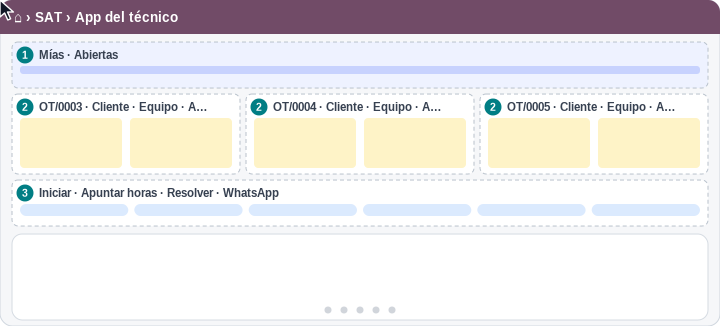
La misma lista de órdenes en tarjetas grandes con botones, pensada para el técnico que está en la calle con el móvil. Solo enseña las órdenes abiertas y, de entrada, las tuyas.
- El filtro «Mías» está puesto de entrada; quítalo para ver todas las abiertas. También hay vistas de lista y de calendario.
- Cada tarjeta lleva el número, el estado, el cliente, el equipo, la avería, la fecha prevista y la prioridad. Las tarjetas se colorean con el color de la orden.
- Los botones del día: «Iniciar», «Apuntar horas» (abre un formulario rápido), «Resolver» y el icono de WhatsApp para avisar al cliente.
Horas, materiales y firma
Lo que se anota durante el trabajo. De aquí salen el importe de la orden, el gasto de la bolsa de horas del contrato y, al final, las líneas del presupuesto o de la factura.
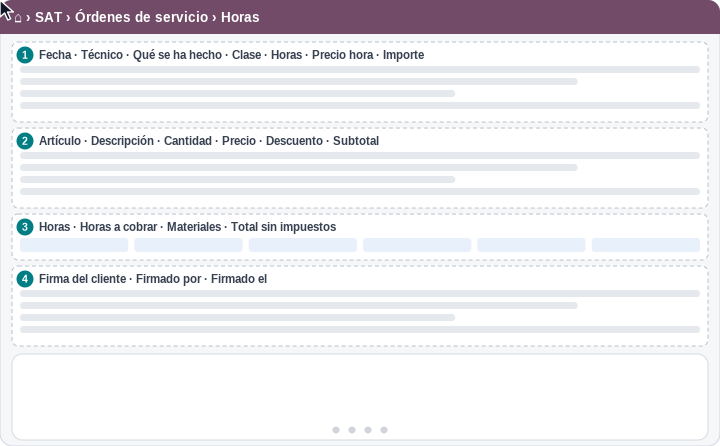
- Cada línea es un apunte de horas (correctivo o preventivo). El precio de la hora se pone solo: si el cliente tiene una bolsa con horas, sale a cero; si se agota, al precio de exceso; con horas a precio pactado, ese precio; sin contrato, el del artículo «Mano de obra».
- Los materiales usados. Al elegir el artículo se rellenan la descripción y el precio de venta, y se puede poner descuento.
- Totales de la orden: horas, importe de las horas a cobrar, importe de los materiales y total sin impuestos.
- El cliente firma con el dedo o el ratón en la pestaña «Firma del cliente»; «Dejar firmada» pone su nombre y la fecha.
Presupuesto y factura
Desde la orden se crea el presupuesto o se factura directamente, sin volver a teclear nada.
- Apunta antes al menos una hora o un material: si no, Odoo avisa de que no hay nada que presupuestar.
- «Crear presupuesto» genera un presupuesto de venta con una línea de mano de obra por cada precio distinto y una línea por material. Si ya existe uno, lo abre.
- «Facturar» confirma ese presupuesto, crea la factura en borrador y pasa la orden a «Facturado».
- Revisa y valida la factura de Odoo; desde la orden, el botón «Factura» la abre.
- Las órdenes resueltas o cerradas sin factura salen en el filtro «Por facturar» del panel.
Contratos de mantenimiento
Acuerdos con el cliente de tres tipos: bolsa de horas, horas a precio pactado o cuota por número de equipos. Las horas de las órdenes restan solas de la bolsa.
- SAT › Contratos de mantenimiento › Nuevo.
- Elige el cliente y el tipo; pon el inicio y, si lo hay, el fin.
- En la bolsa, escribe las horas contratadas y cuándo quieres el aviso (por defecto, a las 2 horas).
- Desde ese momento, las órdenes del cliente se enlazan solas al contrato vigente y gastan la bolsa.
- Al acercarse el final de la bolsa queda una nota y se programa una actividad «Renovar la bolsa de horas».
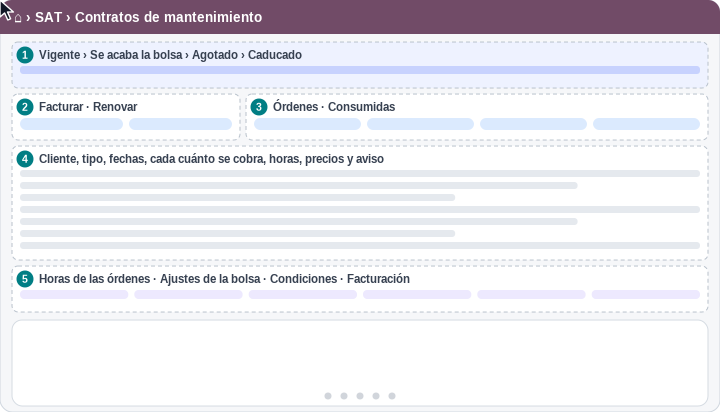
- El estado se calcula solo: «Se acaba la bolsa» cuando quedan menos horas que el aviso, «Agotado» cuando no queda ninguna, «Caducado» pasada la fecha de fin y «De baja» si lo archivas.
- «Facturar» crea una factura en borrador por el importe del contrato; «Renovar» copia el contrato para el periodo siguiente con la bolsa a cero.
- Botones de cifras: las órdenes del contrato y las horas consumidas, con el detalle de cada una.
- El tipo decide qué campos salen: en la bolsa, las horas contratadas, el precio de la hora si se agota y cuándo avisar; por equipos, el número de equipos y el precio de cada uno; a precio pactado, el precio de la hora.
- Las horas gastadas, los ajustes manuales (positivos restan de la bolsa, negativos la devuelven), las condiciones y las facturas emitidas.
Equipos de clientes y mantenimientos preventivos
Cada máquina, ordenador o instalación del cliente tiene su ficha con garantía e historial; y cada equipo puede tener revisiones periódicas que abren solas la orden.
- Mantenimiento › Mantenimientos preventivos › Nuevo: elige el equipo, escribe qué se revisa y cada cuántos meses.
- Pon la fecha de la próxima revisión y los días de antelación (por defecto, 15).
- Cada día una tarea automática abre la orden de los preventivos que ya están dentro de su plazo de aviso y no la tienen abierta.
- Al resolver o cerrar esa orden, el preventivo apunta la revisión como hecha y programa la siguiente.
- «Crear la orden ahora» la abre sin esperar; «Ver la orden abierta» la muestra.
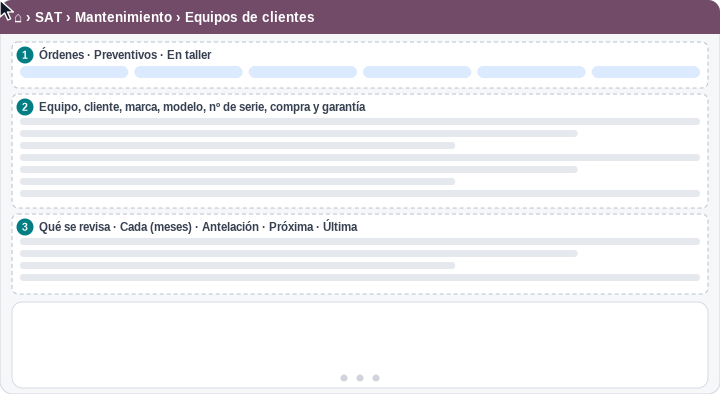
- Desde la ficha del equipo abres todas sus órdenes, sus preventivos y lo que tiene en el taller.
- Los datos del equipo. «En garantía» se calcula sola con la fecha de garantía; también puedes enlazar el artículo de la tienda del que viene.
- Los preventivos: cada cuántos meses se revisa, con cuántos días de antelación se crea la orden y la fecha de la próxima revisión. Los vencidos se marcan.
Taller y salidas fuera (RMA)
Para los equipos que el cliente deja en el mostrador: resguardo, diagnóstico, presupuesto, reparación y entrega con firma; y para los que hay que mandar al fabricante o a otro servicio técnico.
- SAT › Taller › Equipos en el taller › Nuevo; elige cliente y equipo.
- Anota la avería, los accesorios y la ubicación; el cliente firma la entrada y se imprime el resguardo.
- Si hay que mandarlo fuera, «Enviar fuera (RMA)»: destino (fabricante, mayorista, SAT externo), referencia y seguimiento del envío.
- Cuando el RMA vuelve, el equipo regresa a diagnóstico; se repara y se pulsa «Listo para recoger».
- Al entregarlo, «Entregar» pone la fecha de salida y a quién se entregó.
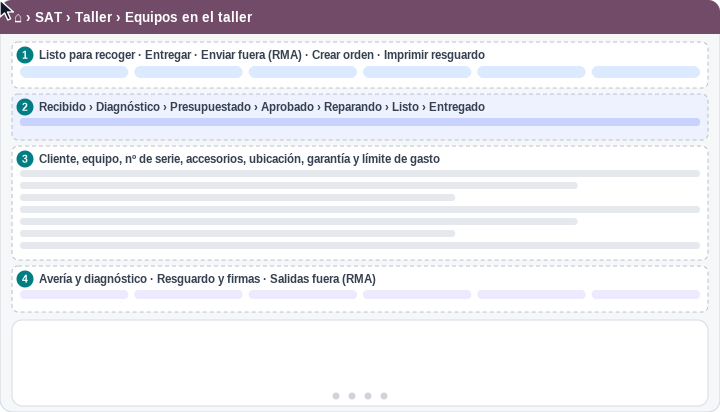
- «Listo para recoger» avisa al cliente por correo con la plantilla del taller; «Entregar» cierra el resguardo; «Enviar fuera (RMA)» crea la salida; «Crear orden de servicio» abre la orden del equipo; «Imprimir resguardo» saca el papel para el cliente.
- El estado del equipo. Se cambia pulsando sobre él. Mientras haya un RMA sin volver, el equipo está «Fuera».
- El resguardo se numera solo. Anota quién lo trae, qué accesorios deja, dónde está en el taller y hasta cuánto autoriza gastar el cliente.
- Lo que cuenta el cliente y el diagnóstico, las condiciones y las firmas de entrada y de salida, y las salidas fuera del equipo.
Informes, plantillas y agenda
Tres informes de análisis, la agenda de órdenes y las plantillas de correo que usa el SAT.
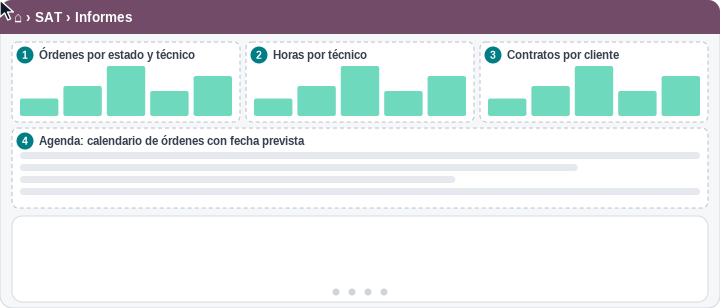
- Cuántas órdenes hay en cada estado y de cada técnico, en gráfico y en tabla dinámica.
- Las horas apuntadas por técnico, por mes, tipo y cliente.
- Los contratos agrupados por cliente, con horas e importes.
- Mantenimiento › Agenda: las órdenes con fecha prevista en un calendario; arrastrarlas cambia la fecha.
Configuración y permisos
Técnicos, departamentos y tipos de trabajo se crean en SAT › Configuración. Cada apartado se da o se quita en Usuarios internos.
- Técnicos: ficha con el usuario de Odoo (con él ve «Mis órdenes»), teléfono, categoría y coste por hora (lo que cuesta a la empresa, no lo que se cobra).
- Departamentos y tipos de trabajo: clasifican las órdenes; un tipo puede pertenecer a un departamento.
- Plantillas de correo: el aviso de la orden y el de «equipo listo para recoger».
- Permisos en Usuarios internos: «SAT» para ver y trabajar las órdenes, y un permiso por cada botón: «App del técnico», «Contratos», «Taller», «Equipos», «Preventivos», «Plantillas», «Informes», «Técnicos», «Departamentos», «Tipos de trabajo» y «Wiki técnica».
- La Wiki técnica solo sale si está instalado el módulo de la wiki.
Preguntas
- ¿Cómo creo una orden de servicio?
- SAT › Órdenes de servicio › Nuevo: elige el cliente (el teléfono y el correo salen solos), el equipo si lo hay, escribe la avería y asigna técnico y prioridad. El número se pone solo y el técnico recibe un aviso.
- ¿Qué estados tiene una orden?
- Nuevo, En curso, En espera, Resuelto, Cerrado, Facturado y Cancelado. «Iniciar» la pone en curso, «Resolver» la da por hecha y «Cerrar» la archiva como terminada; pasa a Facturado al facturarla. «Reabrir» la devuelve a En curso, salvo si ya está facturada: esa no se reabre ni se cancela.
- ¿Cómo apunto las horas de un trabajo?
- En la pestaña «Horas» de la orden, o con «Apuntar horas» desde la app del técnico: fecha, técnico, qué se ha hecho y horas. El precio de la hora sale solo: cero si el cliente tiene bolsa con horas, el precio de exceso si la bolsa está agotada, el pactado en el contrato o, sin contrato, el del artículo «Mano de obra».
- ¿Cómo apunto los materiales usados?
- En la pestaña «Materiales» de la orden: elige el artículo (se rellenan la descripción y el precio de venta), la cantidad y, si quieres, un descuento. El subtotal y el total de la orden se calculan solos.
- ¿Cómo hago el presupuesto desde una orden?
- Apunta antes horas o materiales. «Crear presupuesto» genera el presupuesto de venta con la mano de obra y los materiales; «Facturar» confirma el pedido, crea la factura en borrador y deja la orden en Facturado. Los botones «Presupuesto» y «Factura» de la orden abren cada documento.
- ¿Qué es la app del técnico?
- SAT › App del técnico enseña tus órdenes abiertas en tarjetas grandes con los botones del día: Iniciar, Apuntar horas, Resolver y WhatsApp al cliente. Para verlas, tu usuario tiene que estar enlazado a un técnico en SAT › Configuración › Técnicos.
- ¿Cómo aviso al cliente de su orden?
- En la orden, «WhatsApp» abre una conversación con el teléfono del cliente y un texto con el número y el estado de la orden; «Avisar por correo» abre el correo con la plantilla «SAT: aviso de la orden de servicio». Los botones solo salen si el cliente tiene teléfono o correo.
- ¿Cómo funciona una bolsa de horas?
- SAT › Contratos de mantenimiento: tipo «Bolsa de horas» con las horas contratadas. Las horas de las órdenes del cliente restan de la bolsa (se calcula de lo apuntado, nunca se descuadra) y salen gratis hasta agotarla; después, al precio de exceso. Cuando quedan pocas horas (por defecto, 2) se deja una nota en el contrato y una actividad para renovarla.