
Diseño de documentos PDF
Presupuestos, pedidos, albaranes y facturas de venta y de compra en PDF como en GestioERP: cabecera con el logo y los datos de la empresa, la foto de cada artículo (o la de su familia) en las líneas y el pliego de condiciones con firmas al final, elegible por empresa y por tipo de documento.
- Nombre técnico
gerp_documentos_pdf- Autor
- GestioERP · SIAM Cloud
Qué hace este módulo
Da a los documentos que imprimes o envías por correo el aspecto de GestioERP: presupuestos, pedidos, albaranes y facturas, tanto de venta como de compra. Pone cabecera con el logo y los datos de la empresa, la foto de cada artículo en las líneas y, al final, el pliego de condiciones con las firmas. Todo se activa o se quita por empresa.
- Abre «Ventas › Configuración › Documentos PDF › Diseño de documentos» (también en Compras y en Facturación).
- Activa lo que quieras y pulsa «Guardar».
- Pulsa «Ver un presupuesto» para ver cómo queda en un PDF real.
Diseño de documentos: lo que se activa
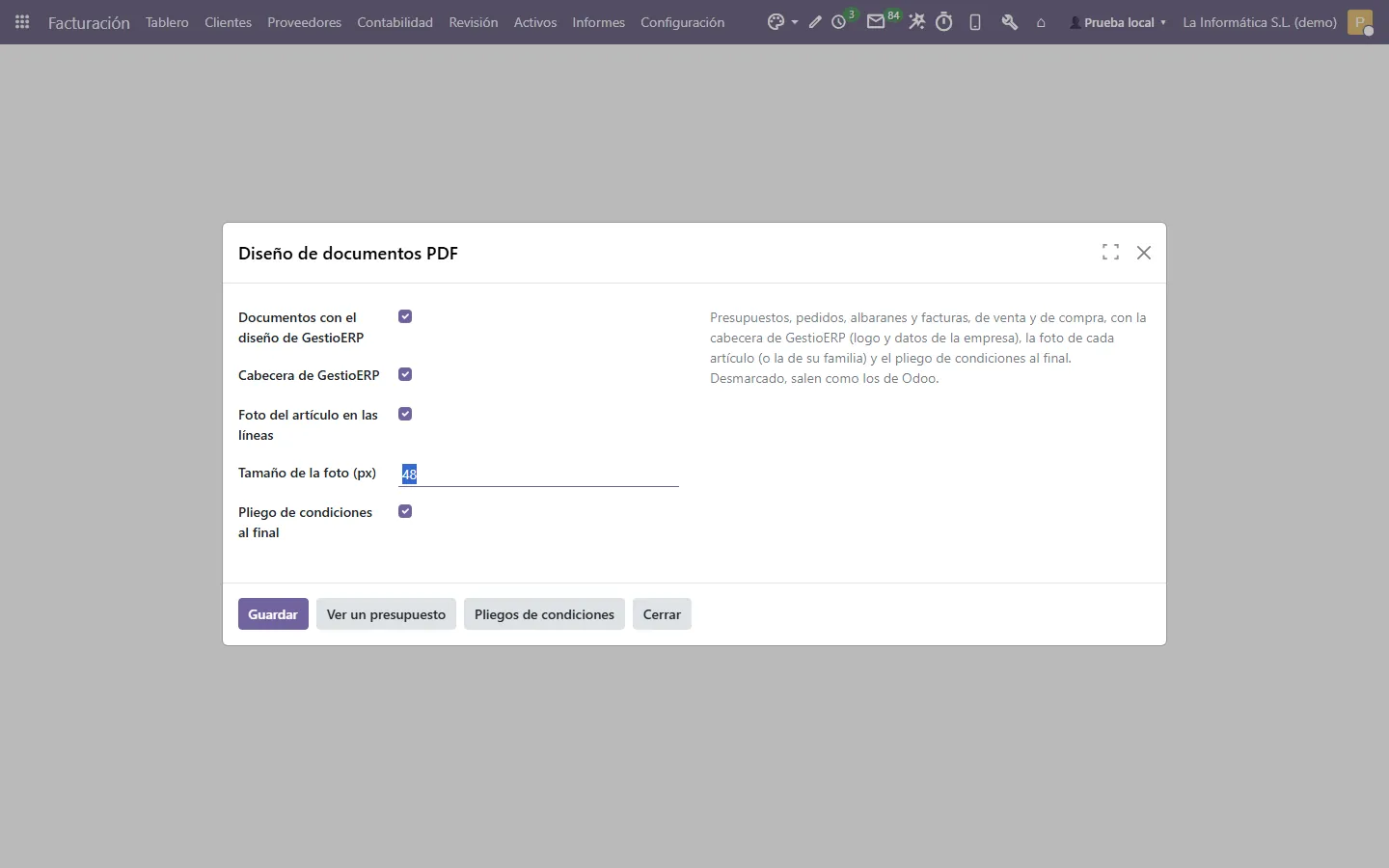
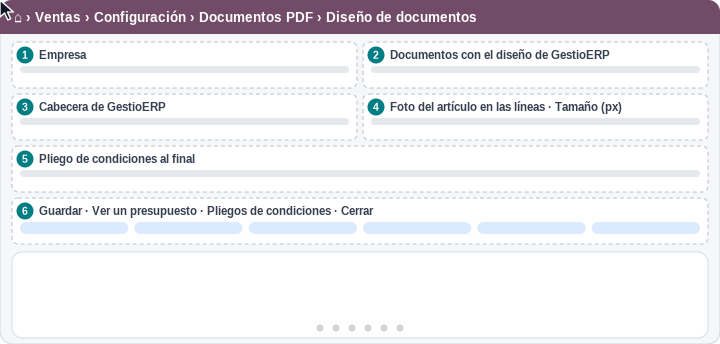
Una ventana con las cuatro opciones de la empresa actual. Quien tenga el permiso puede usarla aunque no sea administrador; los administradores tienen lo mismo en Ajustes › «Documentos PDF GestioERP».
- Empresa: los ajustes valen para la empresa que tienes activa (cada empresa tiene los suyos).
- Interruptor general: si lo desmarcas, todos los documentos salen como los de Odoo.
- Cabecera: logo a la izquierda; nombre, NIF, dirección, teléfono, correo y web a la derecha; y al pie los datos de la empresa y «Página x / y».
- Foto del artículo: en cada línea sale la foto del artículo o, si no tiene, la de su familia; el tamaño va de 24 a 160 píxeles (por defecto 48).
- Pliego de condiciones: si está marcado, sale al final el que toque a cada tipo de documento.
- «Guardar» aplica los cambios; «Ver un presupuesto» abre el PDF del último presupuesto de venta de la empresa; «Pliegos de condiciones» abre la lista de pliegos.
Qué documentos cambian
Se aplica a ocho tipos de documento, y con ellos a su impresión y a los correos que los adjuntan.
- Ventas: presupuestos, pedidos, albaranes (el de entrega y el albarán valorado de GestioERP) y facturas.
- Compras: presupuestos (solicitudes de precio), pedidos, albaranes de entrada y facturas de proveedor.
- Un presupuesto de venta pasa a «pedido» cuando se confirma; ese cambio decide qué pliego le toca.
- Con la foto activa, las líneas de los documentos de venta, compra, factura y albarán llevan la imagen junto al nombre del artículo.
Pliegos de condiciones
Un pliego es el texto de condiciones (validez, forma de pago, plazos, garantía…) que sale al final del documento, en hoja aparte si quieres y con las firmas de la empresa y del cliente. Se crean en «Pliegos de condiciones» y cada uno dice en qué documentos sale.
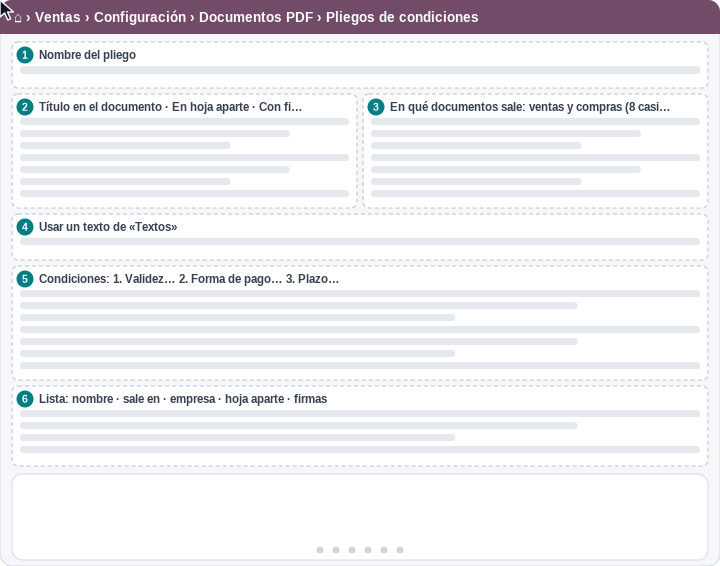
- Nombre interno del pliego (por ejemplo «Condiciones de obra» o «Garantía de equipos»).
- Cómo sale: título que aparece encima (vacío, sin título), hoja aparte para empezar en una página nueva, firmas («Por la empresa» y «Conforme, el cliente») y la empresa de la que es (vacío: vale para todas).
- Las ocho casillas: presupuestos, pedidos, albaranes y facturas de venta y de compra donde debe salir este pliego.
- También se puede usar un texto ya hecho en «Textos» (módulo de textos de GERP): sale ese y se cambia desde allí.
- El contenido: se pueden usar {empresa}, {nif_empresa}, {cliente}, {nif_cliente}, {documento} y {fecha}, que el PDF cambia por los datos del documento.
- La lista enseña en qué documentos sale cada pliego («Solo si se elige» si no tiene ninguno marcado); se reordenan por el asa.
Elegir otro pliego, o ninguno, en un documento
Por defecto sale el pliego que corresponde al tipo de documento (primero los de la empresa y luego los comunes, por orden de la lista). Si un documento necesita otro, se cambia en el propio documento, en el grupo «Documento PDF».
- Abre el presupuesto, pedido, factura o albarán.
- Busca el grupo «Documento PDF»: está en la pestaña de información adicional del documento («Otra información» en presupuestos, pedidos y facturas; «Información adicional» en albaranes; en pedidos de compra, la pestaña de entrega y factura).
- Elige otro «Pliego de condiciones», o marca «Sin pliego de condiciones» para que ese documento salga sin él.
- Ese grupo solo se ve con el permiso «Elegir otro pliego (o ninguno) en un documento».
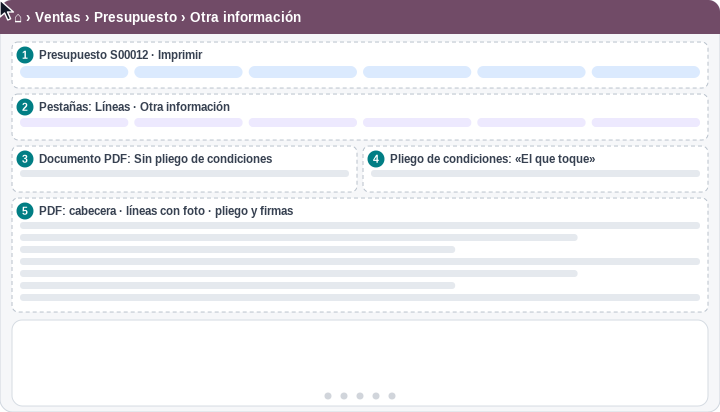
- El documento (aquí un presupuesto de venta); al imprimirlo se aplica el diseño de la empresa.
- El grupo «Documento PDF» está en la pestaña de información adicional del documento.
- «Sin pliego de condiciones»: marcado, ese documento sale sin pliego aunque la empresa tenga uno para ese tipo.
- «Pliego de condiciones»: vacío («El que toque») usa el de la empresa para ese tipo; elegido, usa ese. Solo se ve con el permiso para elegir pliego.
- El resultado: cabecera de la empresa, líneas con la foto del artículo y, al final, el pliego (en hoja aparte si así está) con las firmas.
Ejemplo incluido
El módulo trae un pliego de ejemplo, «Condiciones generales (ejemplo)», con siete cláusulas (validez, pago, plazo, modificaciones, materiales, garantía y aceptación). No sale en ningún documento hasta que marques dónde; sirve de modelo para copiarlo y adaptarlo.
Permisos
En Usuarios internos, apartado «Diseño de documentos PDF»: el permiso principal da los menús y ver los pliegos; «Activar o quitar la cabecera, las fotos y los pliegos» permite guardar los ajustes; «Crear y cambiar los pliegos de condiciones» permite crearlos y editarlos; y «Elegir otro pliego (o ninguno) en un documento» deja cambiarlo en cada documento. Imprimir los documentos puede hacerlo cualquiera, como siempre.
Preguntas
- ¿Cómo pongo el logo en las facturas y presupuestos?
- «Ventas › Configuración › Documentos PDF › Diseño de documentos»: marca «Documentos con el diseño de GestioERP» y «Cabecera de GestioERP» y guarda. El logo es el de la empresa; si falta, súbelo en la ficha de la empresa.
- ¿Qué datos salen en la cabecera?
- Logo a la izquierda y, a la derecha, nombre, NIF, dirección, teléfono, correo y web de la empresa. Al pie, el pie de la empresa (o nombre, NIF, teléfono y correo) y «Página x / y». Los datos se cambian en la ficha de la empresa.
- ¿Cómo salen las fotos de los artículos en el presupuesto?
- Marca o desmarca «Foto del artículo en las líneas» en «Diseño de documentos». Sale la foto del artículo o, si no la tiene, la de su familia. El tamaño va de 24 a 160 píxeles (por defecto 48).
- ¿Qué es un pliego de condiciones?
- Es el texto de condiciones (validez, forma de pago, plazos, garantía…) que sale al final del documento, en hoja aparte si quieres y con las firmas «Por la empresa» y «Conforme, el cliente». Se crean en «Pliegos de condiciones».
- ¿Cómo creo un pliego de condiciones?
- «Documentos PDF › Pliegos de condiciones» › «Nuevo»: nombre, título, texto de las condiciones, si va en hoja aparte y con firmas, y marca en qué documentos sale (presupuestos, pedidos, albaranes o facturas, de venta y de compra).
- ¿Cómo pongo el nombre del cliente y la fecha en las condiciones?
- Escribe en el texto las marcas {empresa}, {nif_empresa}, {cliente}, {nif_cliente}, {documento} y {fecha}: el PDF las cambia por el nombre y NIF de tu empresa y del cliente, el número del documento y su fecha.
- ¿Cómo hago que un documento salga sin pliego?
- En el documento, grupo «Documento PDF» (en la pestaña de información adicional del documento, «Otra información» en presupuestos y pedidos): marca «Sin pliego de condiciones» o elige otro «Pliego de condiciones». Necesitas el permiso para elegir pliego en un documento.
- ¿Qué pliego sale en cada documento?
- Sale el pliego marcado para ese tipo de documento: primero los de la empresa y luego los comunes, y entre ellos el primero según el orden de la lista. No sale si el documento tiene «Sin pliego», si el pliego está vacío o si «Pliego de condiciones al final» está desmarcado en la empresa.