
Soporte: horas imputadas
Apuntar las horas trabajadas en cada ticket de soporte (partes de horas de Odoo), con el proyecto del equipo, el total de horas en el ticket y una lista y un análisis de las horas de soporte.
- Nombre técnico
gerp_helpdesk_timesheet- Autor
- GestioERP · SIAM Cloud
Apuntar horas en un ticket
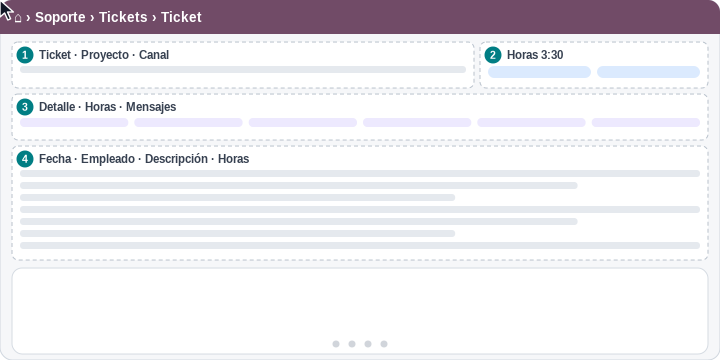
En la ficha del ticket aparece la pestaña «Horas» (solo si tienes el permiso «Horas imputadas»). Cada línea es un parte de horas de Odoo: fecha, empleado, descripción y horas.
- Abre el ticket en Soporte › Tickets.
- Comprueba que el «Proyecto» está puesto (si no, elígelo).
- Ve a la pestaña «Horas» y pulsa «Añadir una línea».
- Pon la fecha, el empleado, qué has hecho y las horas (por ejemplo 1:30).
- Guarda: el total aparece en el botón «Horas» y en el ticket.
- El «Proyecto» donde se apuntan las horas: lo trae el equipo del ticket y puedes cambiarlo.
- El botón «Horas» muestra el total del ticket y abre la lista de sus partes.
- La pestaña «Horas», junto a la descripción del ticket.
- Una línea por parte de horas; abajo, el total. Las horas van en formato horas:minutos.
El proyecto de las horas
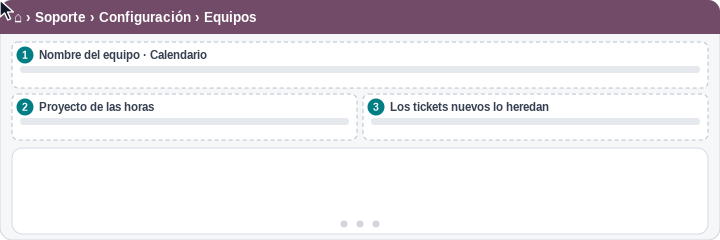
Odoo apunta las horas siempre a un proyecto. En el equipo de soporte se elige el «Proyecto de las horas» y todos sus tickets lo usan; en un ticket concreto puedes poner otro. Si no hay proyecto ni en el ticket ni en el equipo, Odoo avisa y no deja apuntar la hora.
- La ficha del equipo de soporte.
- Elige un proyecto con «Partes de horas» activado (si no existe, se puede crear desde el propio campo).
- Un ticket nuevo del equipo trae ese proyecto; si ya tenía uno, no se cambia.
Horas de soporte: lista y análisis
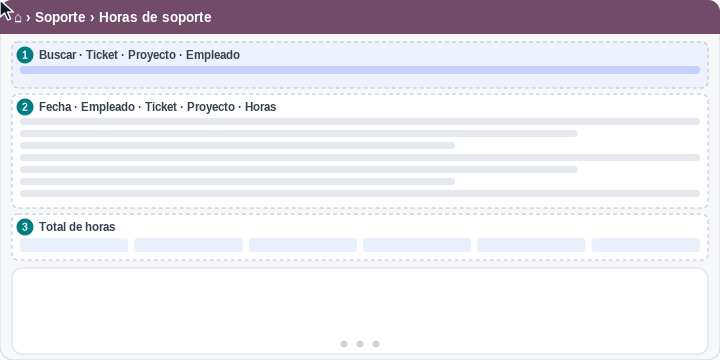
El menú Soporte › Horas de soporte lista todos los partes de horas ligados a un ticket, con vista de lista, tabla dinámica, gráfico y formulario, y se puede filtrar por ticket.
- Filtra por ticket, proyecto, empleado o fecha; agrupa como quieras.
- Cada fila es un parte de horas; puedes cambiar a tabla dinámica o gráfico para ver horas por empleado o mes.
- La suma de las horas que se ven.
Quién lo ve
Las horas, el proyecto y el menú «Horas de soporte» solo salen a quien tiene el permiso «Horas imputadas» (clave soporte.horas) en Usuarios internos, botón del panel Soporte. En la lista de tickets puedes mostrar la columna opcional «Horas imputadas».
Preguntas
- ¿Cómo apunto las horas de un ticket?
- Abre el ticket (Soporte › Tickets), ve a la pestaña «Horas», añade una línea con fecha, empleado, descripción y horas, y guarda. El total sale en el botón «Horas» del ticket.
- No me deja apuntar horas: pide un proyecto
- Las horas siempre van a un proyecto. Pon el «Proyecto» en el ticket o, mejor, el «Proyecto de las horas» en el equipo (Soporte › Configuración › Equipos): así todos sus tickets lo traen solo.
- ¿Cómo elijo el proyecto de las horas del equipo?
- En Soporte › Configuración › Equipos abre el equipo y rellena «Proyecto de las horas» (con partes de horas activados). Los tickets nuevos del equipo lo heredan; los que ya tenían proyecto no cambian.
- ¿Cuántas horas llevo en un ticket?
- El botón «Horas» de la ficha del ticket suma las horas apuntadas y, al pulsarlo, abre sus partes. En la lista de tickets puedes activar la columna opcional «Horas imputadas».
- ¿Dónde veo todas las horas de soporte?
- Soporte › Horas de soporte: todos los partes de horas ligados a un ticket, en lista, tabla dinámica y gráfico, filtrables por ticket, proyecto o empleado.
- No veo la pestaña Horas en el ticket
- Hace falta el permiso «Horas imputadas» (clave soporte.horas): en Usuarios internos, botón del panel Soporte. Sin él no salen ni la pestaña, ni el proyecto, ni el botón, ni el menú.
- ¿Qué empleado pongo en una línea de horas?
- En cada línea eliges el empleado que hizo el trabajo (tu ficha de empleado, o la de un compañero) y las horas en formato horas:minutos (1:30 es una hora y media).
- ¿Qué instala este complemento?
- Es un complemento que se instala solo cuando están Soporte y los partes de horas de Odoo. Añade proyecto, pestaña y total de horas a los tickets, el proyecto en el equipo y el menú «Horas de soporte». Si además está «Soporte: facturar las horas», esas horas se pueden facturar.