
Cartera de cobros
Los recibos de clientes pendientes, con subtotales por cliente, para cobrar, reclamar por correo uno a uno o en grupo, apuntar notas y seguimientos con recordatorio.
- Nombre técnico
gerp_cartera- Autor
- GestioERP · SIAM Cloud
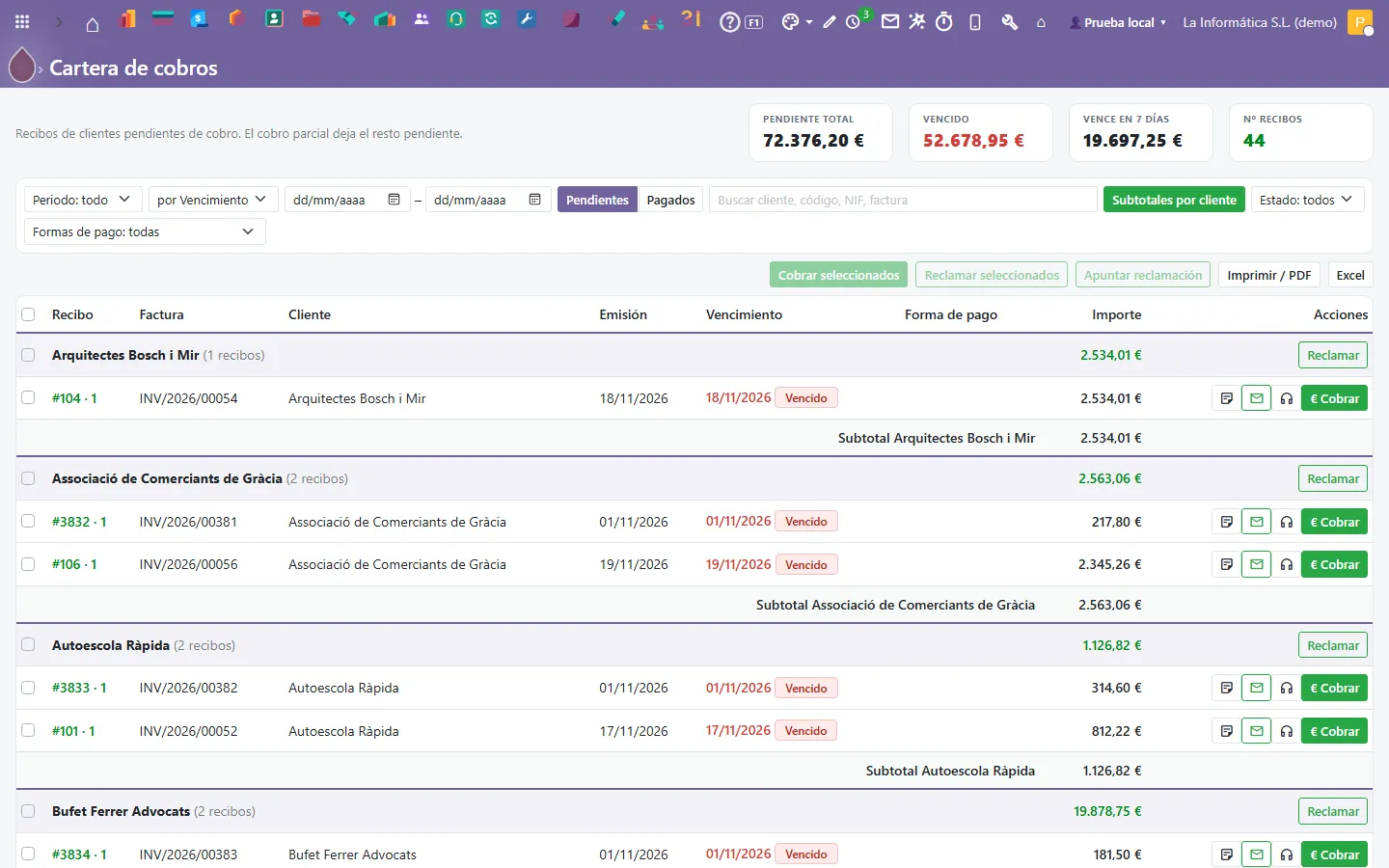
La cartera
Cada recibo es un vencimiento de una factura de cliente.
- Marca «Subtotales por cliente».
- Pulsa «Reclamar» en la cabecera del cliente.
- Revisa el correo (adjunta las facturas y el mayor) y envíalo.
- Las cifras de la cartera.
- Filtra por fechas, estado o forma de pago; agrupa por cliente.
- Acciones con los marcados.
- Cabecera de cada cliente con su total y «Reclamar» todos sus recibos.
- Cada recibo: notas, correo, seguimiento con recordatorio y cobrar (parcial deja el resto pendiente).
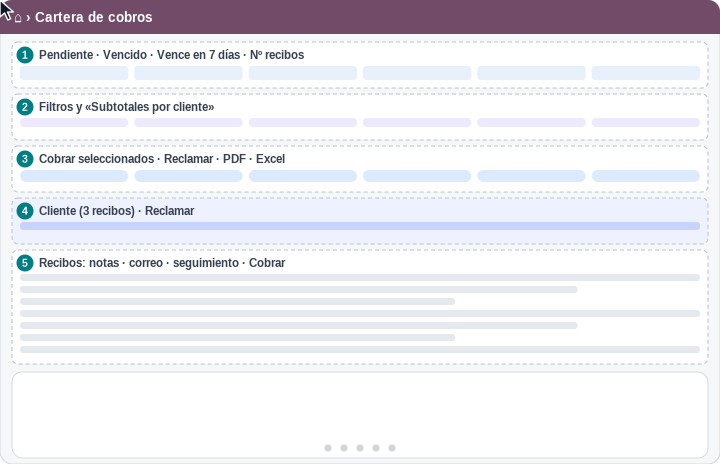
Los subtotales por cliente
En la Cartera de cobros activa «Subtotales por cliente»: cabecera por cliente con nº de recibos, total y «Reclamar», y su fila de subtotal.
Las notas de reclamación
Botón de notas del recibo: «Notas de reclamación» (compromisos, fechas); se guardan en la factura y en el historial.
El seguimiento de reclamación
Botón de seguimiento del recibo: tipo de gestión (llamada, correo, visita), observaciones y «Recordarme el» día y hora: queda nota en el cliente y una actividad ese día.
Cobrar varios recibos
Marca los recibos y «Cobrar seleccionados»: fecha, cómo cobra y banco o caja.
La cartera en excel
Botones «Imprimir / PDF» y «Excel» de la Cartera, con los filtros y subtotales que tengas puestos.
Los recibos pagados
En la Cartera cambia «Pendientes» por «Pagados».
El filtro por forma de pago
Filtro «Formas de pago» de la Cartera: elige recibo bancario, transferencia, Bizum…
Las cifras de la cartera
Arriba en la Cartera: pendiente total, vencido (rojo), vence en 7 días y nº de recibos.
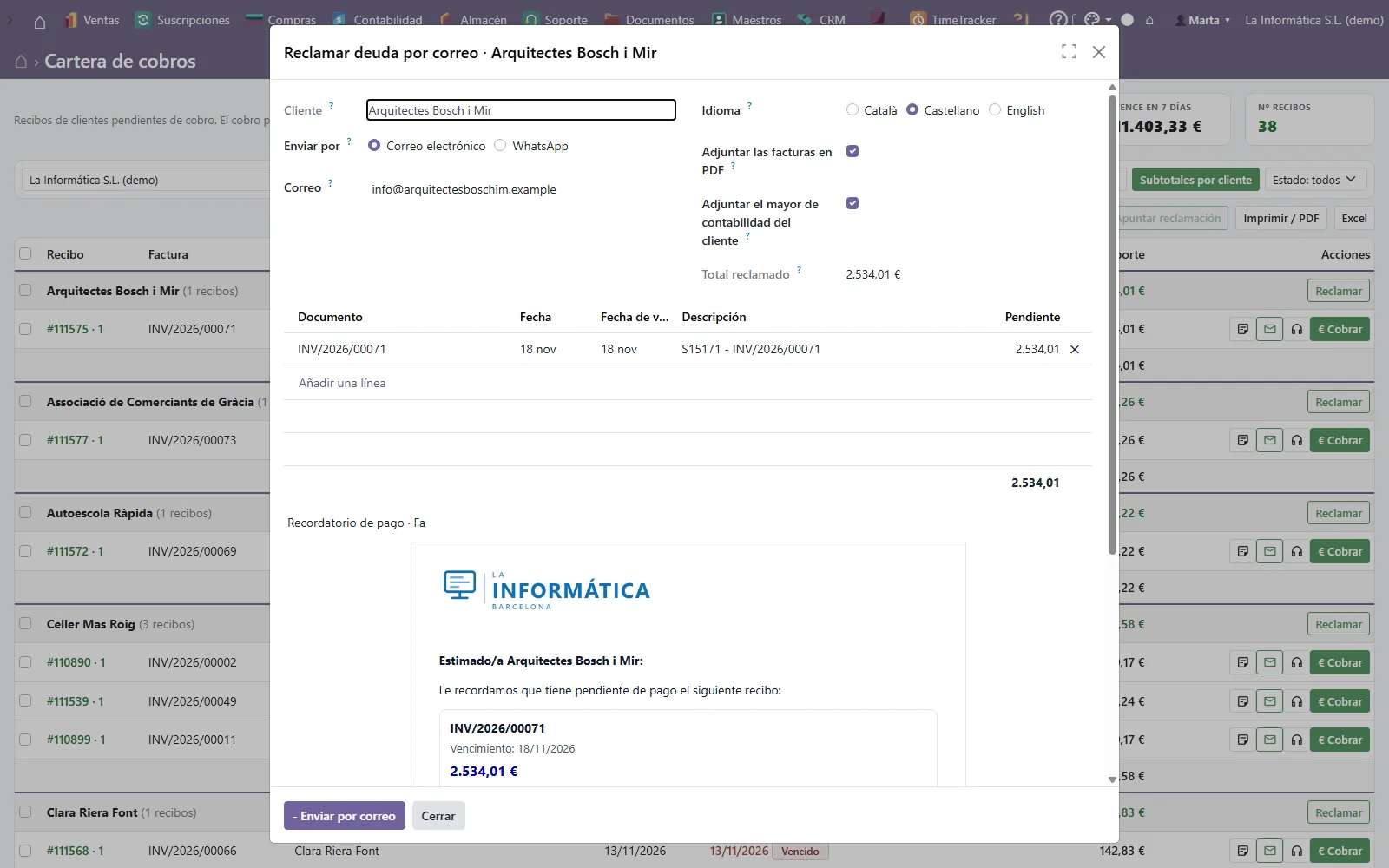
El correo de reclamación
En «Reclamar deuda por correo»: para, idioma, asunto, «Adjuntar facturas en PDF» y «Adjuntar el mayor del cliente»; el mensaje lleva el botón «Pagar» del portal.
Preguntas
- ¿Cómo reclamo una factura a un cliente?
- Ventas › Cartera de cobros: con «Subtotales por cliente», pulsa «Reclamar» en el cliente para mandarle un correo con todos sus recibos (con las facturas y el mayor adjuntos y el botón de pagar), o el sobre de un recibo para uno solo.
- ¿Cómo cobro un recibo?
- En la Cartera de cobros pulsa «€ Cobrar» en el recibo: fecha, importe (si es menos, el resto queda pendiente), cómo cobra y banco o caja. Se genera el asiento.
- ¿Cómo agrupo los recibos por cliente?
- En la Cartera de cobros activa «Subtotales por cliente»: cabecera por cliente con nº de recibos, total y «Reclamar», y su fila de subtotal.
- ¿Cómo apunto lo que he hablado con el cliente?
- Botón de notas del recibo: «Notas de reclamación» (compromisos, fechas); se guardan en la factura y en el historial.
- ¿Cómo me pongo un recordatorio para llamar?
- Botón de seguimiento del recibo: tipo de gestión (llamada, correo, visita), observaciones y «Recordarme el» día y hora: queda nota en el cliente y una actividad ese día.
- ¿Cómo cobro varios recibos a la vez?
- Marca los recibos y «Cobrar seleccionados»: fecha, cómo cobra y banco o caja.
- ¿Cómo saco la cartera en Excel o PDF?
- Botones «Imprimir / PDF» y «Excel» de la Cartera, con los filtros y subtotales que tengas puestos.
- ¿Cómo veo los recibos ya cobrados?
- En la Cartera cambia «Pendientes» por «Pagados».