
El TPV i l'hostaleria: impressores i aparells
Com es connecta cada aparell al TPV de GERP ODOO: la impressora de tiquets, les de cuina i barra per zona, el calaix, la balança, la pantalla del client, les pantalles de cuina i de recollida, el lector de codis, la tauleta o PDA amb l'app GERP ODOO TPV i el que s'imprimeix quan no hi ha internet.
- Nom tècnic
gerp_tpv_aparatos- Autor
- GestioERP · SIAM Cloud
▶ Vídeo-curs
La Ximena i el Marc t’ho ensenyen amb veu i subtítols, en tres o quatre minuts, en castellà.
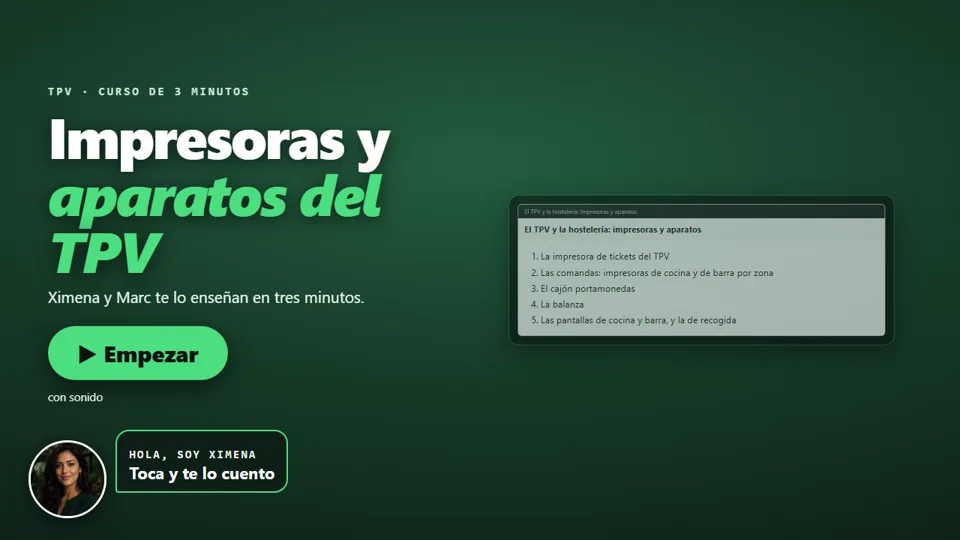
La impressora de tiquets del TPV
El TPV de GERP ODOO no imprimeix des del navegador ni fa servir la IoT Box ni les impressores ePOS d'Odoo: envia el tiquet a la cua d'Impressió directa amb l'acció «Ticket del TPV» (clau ticket-tpv) i l'imprimeix el pont de GestioERP per a Windows de l'ordinador que té la impressora. Tant és des d'on es cobri (el PC, la tauleta o la PDA): el tiquet surt a la impressora tèrmica de la caixa. En cobrar surt sol si la caixa té marcat «Tiquet per impressió directa»; «Imprimir tiquet» i «Tiquet regal» el tornen a treure, i els tancaments X i Z van per la mateixa impressora. Sense Impressió directa o sense impressora, el tiquet s'obre en PDF.
- Instal·la la impressora de tiquets al Windows de l'ordinador de la caixa, amb GestioERP per a Windows, i enllaça'l (Ajustos › Pont d'impressió › «Registrar aquest PC»).
- A GERP ODOO, Documents › Impressió directa › Impressores › Nou: tria aquest ordinador, copia a «Nom a Windows» el nom exacte de la impressora (surt a la fitxa de l'ordinador) i posa el paper «Tiquet 80 mm».
- Desa i prem «Imprimir una prova».
- A Impressora per acció, a la fila «Ticket del TPV» (ticket-tpv), tria aquesta impressora. Si no, el tiquet va a la predeterminada, que sol ser l'A4.
- A la fitxa de la caixa (Hostaleria i TPV › Configuració › Caixes del TPV, o la caixa del Punt de venda d'Odoo), deixa marcat «Tiquet per impressió directa».
- Cobra un tiquet de prova i mira a Treballs d'impressió que ha quedat «Imprès».
Les comandes: impressores de cuina i de barra per zona
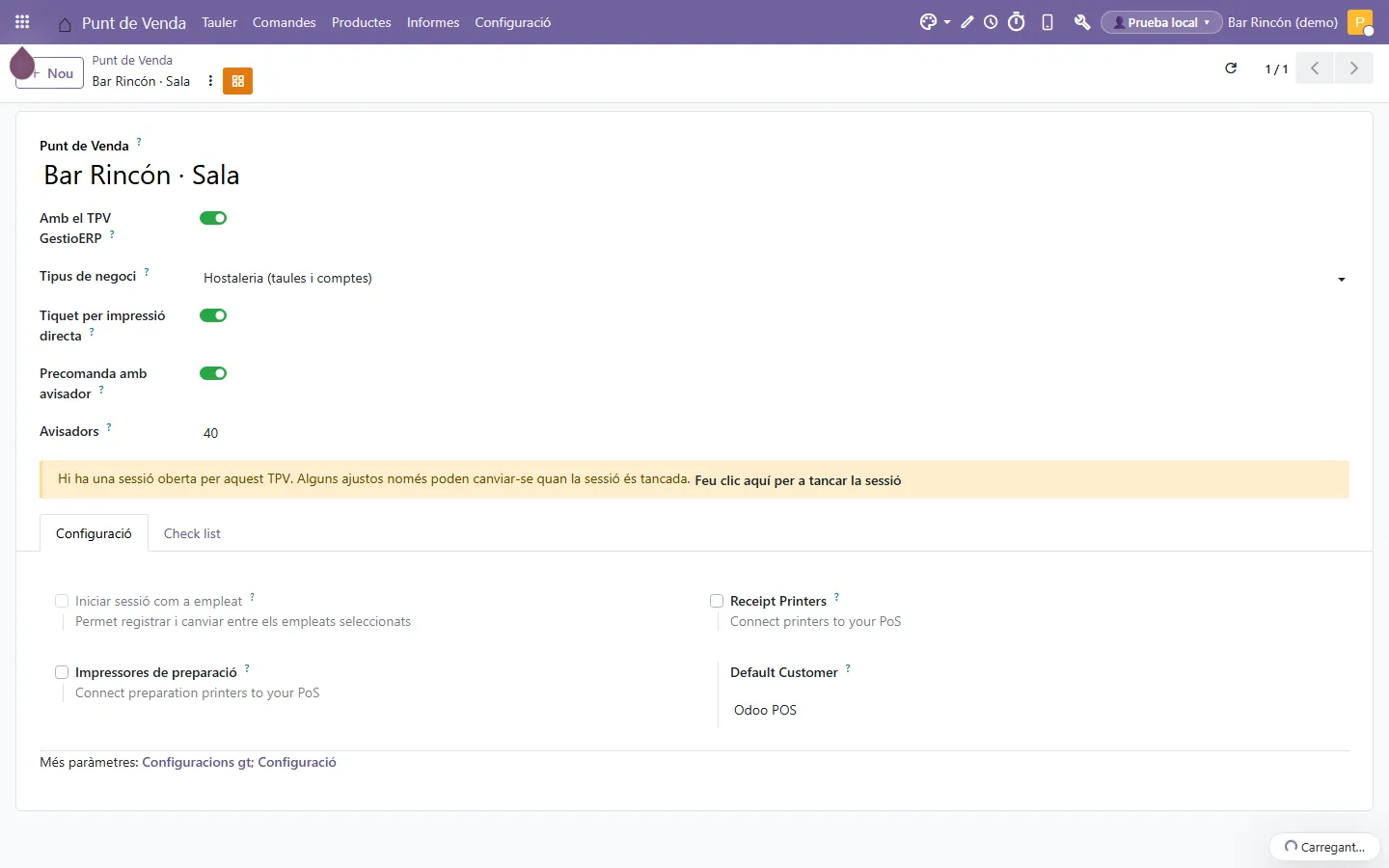
En hostaleria, cada família de la carta diu en quina zona es prepara (cuina, barra, postres…) i cada zona pot tenir la seva impressora de comandes. En prémer «Enviar a cuina» (o en cobrar el que faltava per enviar), el que és nou de cada zona surt a la seva impressora, en lletra grossa, amb la taula o l'avisador, l'hora, el cambrer, els comensals i les notes; el que s'ha anul·lat surt a part. Són ordres ESC/POS per a tèrmiques de 80 mm que imprimeix el pont de l'ordinador d'aquesta impressora (instal·lada a Windows o de xarxa per IP). Si aquest ordinador està apagat, la comanda espera a la cua i surt en tornar. Cada impressora numera les seves comandes del dia.
- Dona d'alta cada impressora de comandes a Documents › Impressió directa › Impressores: la de cuina i la de barra, cadascuna al seu ordinador, o de xarxa per IP (tcp://192.168.1.60:9100).
- Obre Hostaleria i TPV › Configuració › Zones de preparació i crea les zones: Cuina, Barra, Postres…
- A cada zona tria la seva «Impressora de comandes» i, si cal, les còpies; sense impressora, la zona només fa servir la pantalla de cuina.
- Prem «Comanda de prova» a la fila de la zona.
- A Hostaleria i TPV › Carta › Famílies de la carta, posa a cada família la seva «Zona de preparació».
- Al TPV, obre una taula, afegeix alguna cosa de cada zona i prem «Enviar a cuina»: surt una comanda per zona.
El calaix portamonedes
El calaix va connectat a la impressora de tiquets (el seu cable, a la clavilla del calaix de la impressora) i s'obre amb l'ordre de «pols» que la impressora li passa (ESC p 0 25 250, al pin 2, la més habitual). Aquesta ordre l'envia GERP ODOO per Impressió directa a la impressora del «Ticket del TPV», de manera que el calaix s'obre des de qualsevol aparell del local: el PC, la tauleta o la PDA. S'obre sol en cobrar en efectiu si la caixa té marcat «Obrir el calaix en cobrar en efectiu», i amb el botó «Calaix» de la pantalla del TPV, que surt a qui té el permís «Obrir calaix i moviments de caixa» i si hi ha impressora de tiquets. Sense connexió no es pot obrir des del TPV: s'obre amb la clau.
- Connecta el cable del calaix a la clavilla del calaix de la impressora de tiquets (sol posar DK o Drawer).
- Comprova que la impressora de tiquets és a l'acció «Ticket del TPV».
- A la caixa, deixa marcat «Obrir el calaix en cobrar en efectiu».
- Dona el permís «Obrir calaix i moviments de caixa» a qui l'hagi d'obrir (Usuaris interns › TPV).
- Al TPV, prem «Calaix»: surt «Calaix obert» amb el nom de la impressora.
- Si no s'obre, revisa el cable i que la impressora imprimeix tiquets; l'ordre és la del pin 2 i no es canvia des de GERP ODOO.
La balança
El TPV de GERP ODOO no llegeix el pes d'una balança connectada per cable. Treballa de dues maneres: amb les balances que imprimeixen etiquetes, l'etiqueta porta un codi de barres amb el pes o el preu a dins, segons les regles de la nomenclatura de codis de barres de l'empresa (la de sèrie: «21» amb el pes en quilos i «23» amb el preu); en passar-la pel lector, el TPV cerca l'article pel seu codi i posa la quantitat. I amb els articles marcats «Al pes», el TPV demana el pes en tocar-los i s'escriu, també amb el teclat del PC. Les regles van amb les dades de la caixa: funciona també sense connexió.
- A l'article, posa com a codi de barres el prefix de la balança i el seu codi, amb la part del pes a zeros (per exemple 2100123000007, o només 2100123).
- Si la teva balança fa servir un altre prefix, canvia'l a la nomenclatura de codis de barres de l'empresa.
- Passa una etiqueta de la balança pel lector: la línia entra amb el seu pes i el seu import.
- Per pesar al taulell sense etiqueta, marca l'article «Al pes» (pestanya Punt de venda) i, al TPV, escriu el pes en tocar-lo.
La pantalla del client
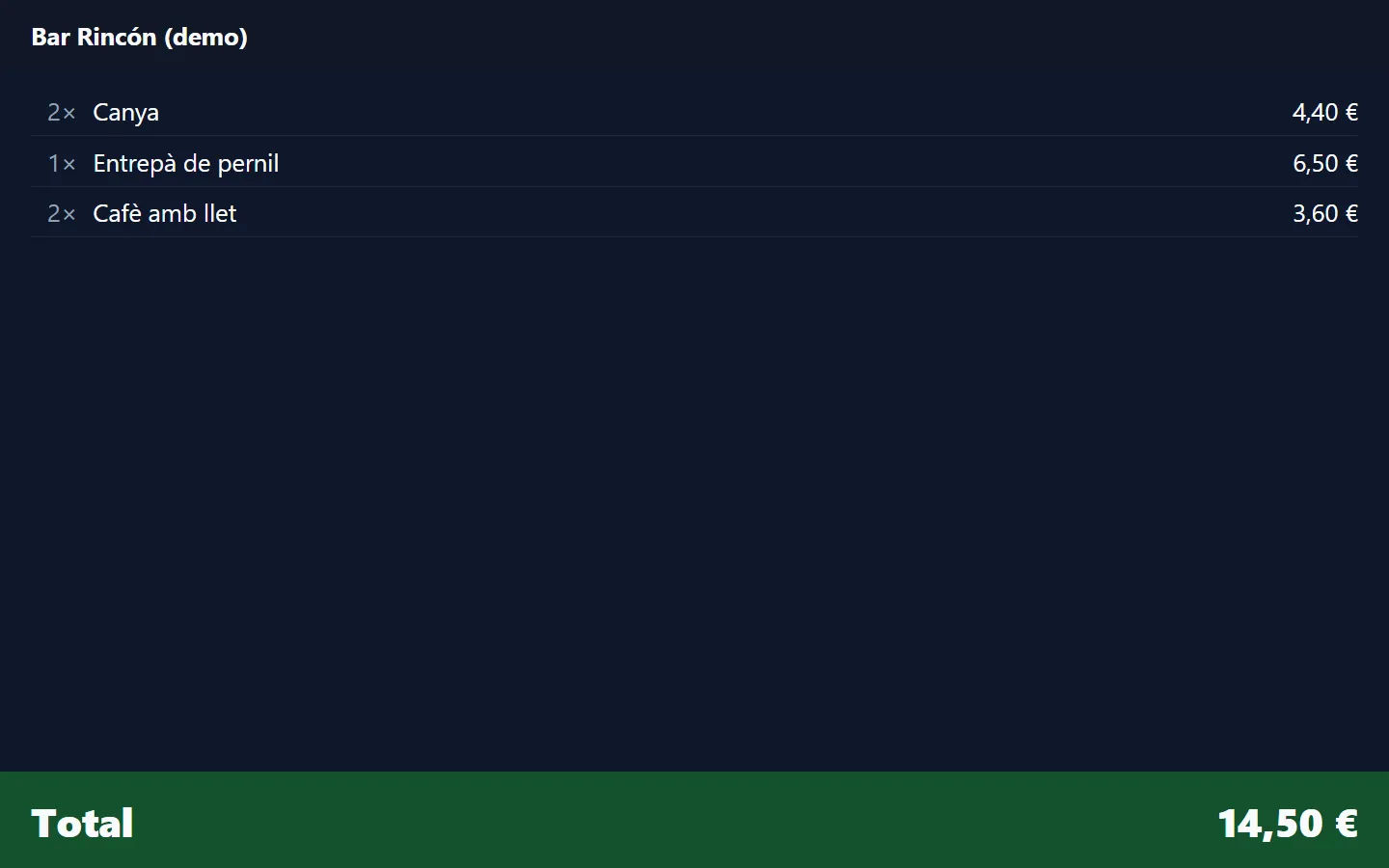
El botó 🖥 de dalt del TPV (en pantalles amples) obre la pantalla per al client en una finestra a part (/gerp/tpv/cliente): el logo i el nom de l'empresa, cada línia que es va marcant i el total en gran. Aquesta finestra es porta al segon monitor, de cara al client, i es posa a pantalla completa. L'alimenta el mateix TPV del mateix ordinador, sense demanar res al servidor: per això s'obre des d'aquest TPV i no des d'un altre aparell. A les tauletes i PDA no hi ha pantalla de client.
- Connecta el segon monitor al PC de la caixa i, a Windows, posa'l a «Amplia aquestes pantalles».
- Al TPV, prem 🖥 (Pantalla per al client).
- Arrossega la finestra nova al segon monitor i posa-la a pantalla completa.
- Marca un article: surt al moment a la pantalla del client, amb el total.
Les pantalles de cuina i barra, i la de recollida
La pantalla de cuina (/gerp/cocina, o Hostaleria i TPV › Pantalles de cuina i barra) mostra les comandes de cada zona amb el seu temps, amb una pestanya per zona; «Llest» i «Servit» les van passant i 🖨 torna a imprimir la comanda a la impressora de la zona. La de recollida (/gerp/recogida, o Pantalla de recollida (avisadors)) és per a una tele de cara al públic en el mode precomanda: els avisadors en preparació i els llestos, en gran. S'obren en un navegador, en una tele amb navegador o en una tauleta amb l'app GERP ODOO TPV, que en obrir-la deixa triar la pantalla de cuina i barra o la de recollida.
- A la tauleta de cuina, instal·la GERP ODOO TPV, escriu l'adreça del teu GERP ODOO i tria la pantalla de cuina i barra.
- Entra amb el teu usuari i tria la pestanya de la zona (Cuina, Barra…).
- Per a la recollida, obre /gerp/recogida a la tele (o en una altra tauleta) a pantalla completa.
- Perquè surtin els avisadors, activa el mode precomanda a la fitxa de la caixa.
El lector de codis de barres
Serveix qualsevol lector USB o Bluetooth que escrigui com un teclat i acabi amb Intro, que és com venen gairebé tots. El TPV deixa sempre el cursor al cercador: en passar un codi, si coincideix amb el codi de barres o la referència d'un article, entra directament al tiquet; una variant (talla i color) entra amb el seu propi codi i les etiquetes de balança, amb el seu pes o el seu preu. Amb «3*» davant del codi entren tres unitats. En una PDA amb lector incorporat, el lector ha d'estar en mode teclat.
- Connecta el lector al PC o aparella el Bluetooth amb la tauleta.
- Prova'l al Bloc de notes: ha d'escriure el codi i saltar de línia.
- Al TPV, amb el cursor al cercador, passa un article: entra al tiquet.
- Si no el troba, revisa el codi de barres de l'article a la seva fitxa.
La tauleta o la PDA: l'app GERP ODOO TPV
Per a tauletes i mòbils Android 8 o més nous hi ha l'app GERP ODOO TPV (gerpodoo.com › Descàrregues). En obrir-la s'escriu l'adreça del teu GERP ODOO i es tria què mostra l'aparell: el TPV, la pantalla de cuina i barra, la de recollida o GERP ODOO sencer. Desa la sessió i la pantalla del TPV per obrir sense connexió i deixa la pantalla sempre encesa. La tauleta no imprimeix per si mateixa: el tiquet, les comandes i el calaix surten per les impressores dels ordinadors amb GestioERP per a Windows, a través d'Impressió directa. Sense Impressió directa, el tiquet s'obre en PDF.
- Descarrega l'APK de gerpodoo.com › Descàrregues a la tauleta i permet instal·lar-la.
- Obre GERP ODOO TPV, escriu l'adreça del teu GERP ODOO i tria «TPV».
- Entra amb el teu usuari i tria la caixa.
- Cobra un tiquet de prova i mira que surt per la impressora de la caixa (Treballs d'impressió).
- Per seguir sense internet, deixa encès a la mateixa xarxa el PC de la caixa amb GestioERP per a Windows.
Imprimir quan no hi ha internet
Sense internet, el TPV continua venent i desa les vendes a l'aparell fins que torna la connexió. Si el PC de la caixa té GestioERP per a Windows, fa de servidor del local i les comandes continuen sortint per la impressora de cada zona, perquè les imprimeix aquest PC directament: han de ser impressores de xarxa per IP o estar instal·lades al seu Windows amb el mateix nom. Sense connexió no surt el tiquet del cobrament (i en tornar tampoc s'imprimeix) ni s'obre el calaix des del TPV: s'obre amb la clau. El que ja era a la cua d'Impressió directa espera i surt en tornar, si no han passat 24 hores.
- Posa les impressores de cuina i barra de xarxa per IP (tcp://IP:9100) o instal·la-les també al Windows del PC de la caixa, amb el mateix nom.
- Obre el TPV amb connexió al PC de la caixa: mentre està obert, refresca les dades cada 10 minuts.
- Tingues a mà la clau del calaix i una llibreta per donar el tiquet a mà si el client el demana.
- En tornar la connexió, mira al TPV que no quedi res pendent de pujar.
Preguntes
- Com configuro la impressora de tiquets del TPV?
- Dona d'alta la impressora a Documents › Impressió directa › Impressores amb el paper «Tiquet 80 mm», assigna-la a «Ticket del TPV» a Impressora per acció i deixa marcat «Tiquet per impressió directa» a la caixa. El tiquet l'imprimeix el pont de GestioERP per a Windows d'aquest ordinador.
- Per què el tiquet del TPV surt a la impressora A4?
- Perquè l'acció «Ticket del TPV» no té impressora i es fa servir la predeterminada. A Documents › Impressió directa › Impressora per acció, tria la impressora de tiquets a la fila «Ticket del TPV» (ticket-tpv).
- Com faig que les comandes surtin a cuina i a barra?
- A Hostaleria i TPV › Configuració › Zones de preparació, posa a cada zona la seva «Impressora de comandes» i prova amb «Comanda de prova»; a Famílies de la carta, a cada família la seva zona. En «Enviar a cuina», cada zona rep el seu a la seva impressora.
- Com s'obre el calaix portamonedes?
- El calaix va connectat a la impressora de tiquets i s'obre en cobrar en efectiu (si la caixa té marcat «Obrir el calaix en cobrar en efectiu») o amb el botó «Calaix», que demana el permís «Obrir calaix i moviments de caixa». Sense connexió, amb la clau.
- Puc connectar una balança al TPV?
- No es llegeix el pes per cable. Serveixen les balances que imprimeixen etiquetes amb el pes o el preu al codi de barres (regles «21» i «23» de la nomenclatura), i els articles «Al pes», en què el TPV demana el pes i s'escriu.
- Com poso la pantalla del client?
- Al TPV del PC de la caixa prem 🖥: s'obre la pantalla del client en una altra finestra, que es porta al segon monitor i es posa a pantalla completa. Mostra cada línia i el total. Les tauletes no tenen pantalla de client.
- Com poso la pantalla de cuina en una tauleta?
- Instal·la l'app GERP ODOO TPV, escriu l'adreça del teu GERP ODOO i tria la pantalla de cuina i barra (o la de recollida). En un navegador són /gerp/cocina i /gerp/recogida.
- Quin lector de codis de barres serveix per al TPV?
- Qualsevol USB o Bluetooth que escrigui com un teclat i acabi amb Intro. Amb el cursor al cercador del TPV, el codi entra directament si coincideix amb el codi de barres o la referència de l'article.