
El TPV y la hostelería: impresoras y aparatos
Cómo se conecta cada aparato al TPV de GERP ODOO: la impresora de tickets, las de cocina y barra por zona, el cajón, la balanza, la pantalla del cliente, las pantallas de cocina y de recogida, el lector de códigos, la tableta o PDA con la app GERP ODOO TPV y lo que se imprime cuando no hay internet.
- Nombre técnico
gerp_tpv_aparatos- Autor
- GestioERP · SIAM Cloud
▶ Vídeo-curso
Ximena y Marc te lo enseñan con voz y subtítulos, en tres o cuatro minutos.
La impresora de tickets del TPV
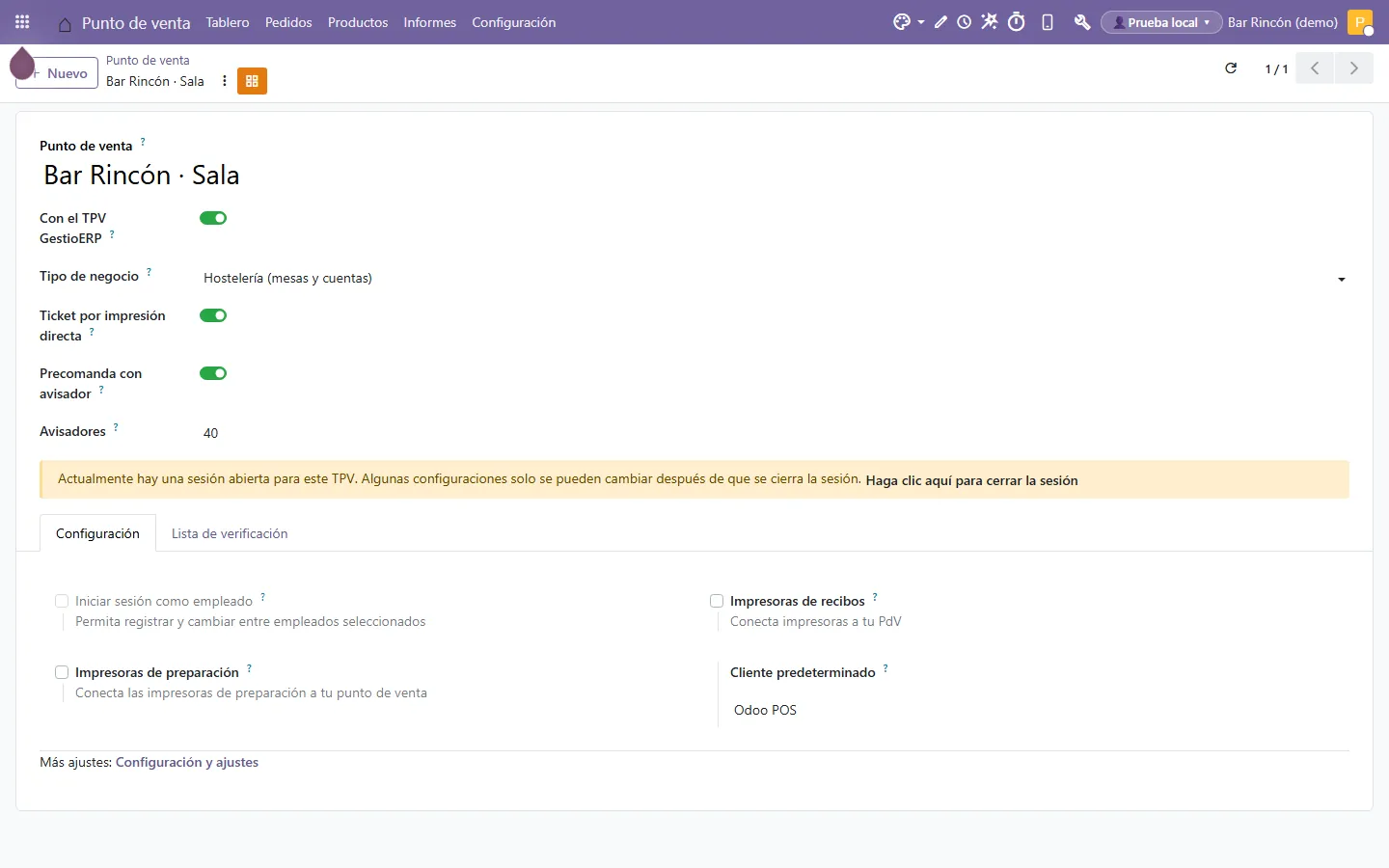
El TPV de GERP ODOO no imprime desde el navegador ni usa la IoT Box ni las impresoras ePOS de Odoo: manda el ticket a la cola de Impresión directa con la acción «Ticket del TPV» (clave ticket-tpv) y lo imprime el puente de GestioERP para Windows del ordenador que tiene la impresora. Da igual desde dónde se cobre (el PC, la tableta o la PDA): el ticket sale en la impresora térmica de la caja. Al cobrar sale solo si la caja tiene marcado «Ticket por impresión directa»; «Imprimir ticket» y «Ticket regalo» lo vuelven a sacar, y los cierres X y Z van por la misma impresora. Sin Impresión directa o sin impresora, el ticket se abre en PDF.
- Instala la impresora de tickets en el Windows del ordenador de la caja, con GestioERP para Windows, y enlázalo (Ajustes › Puente de impresión › «Registrar este PC»).
- En GERP ODOO, Documentos › Impresión directa › Impresoras › Nuevo: elige ese ordenador, copia en «Nombre en Windows» el nombre exacto de la impresora (sale en la ficha del ordenador) y pon el papel «Ticket 80 mm».
- Guarda y pulsa «Imprimir una prueba».
- En Impresora por acción, en la fila «Ticket del TPV» (ticket-tpv), elige esa impresora. Si no, el ticket va a la predeterminada, que suele ser la A4.
- En la ficha de la caja (Hostelería y TPV › Configuración › Cajas del TPV, o la caja del Punto de venta de Odoo), deja marcado «Ticket por impresión directa».
- Cobra un ticket de prueba y mira en Trabajos de impresión que ha quedado «Impreso».
Las comandas: impresoras de cocina y de barra por zona
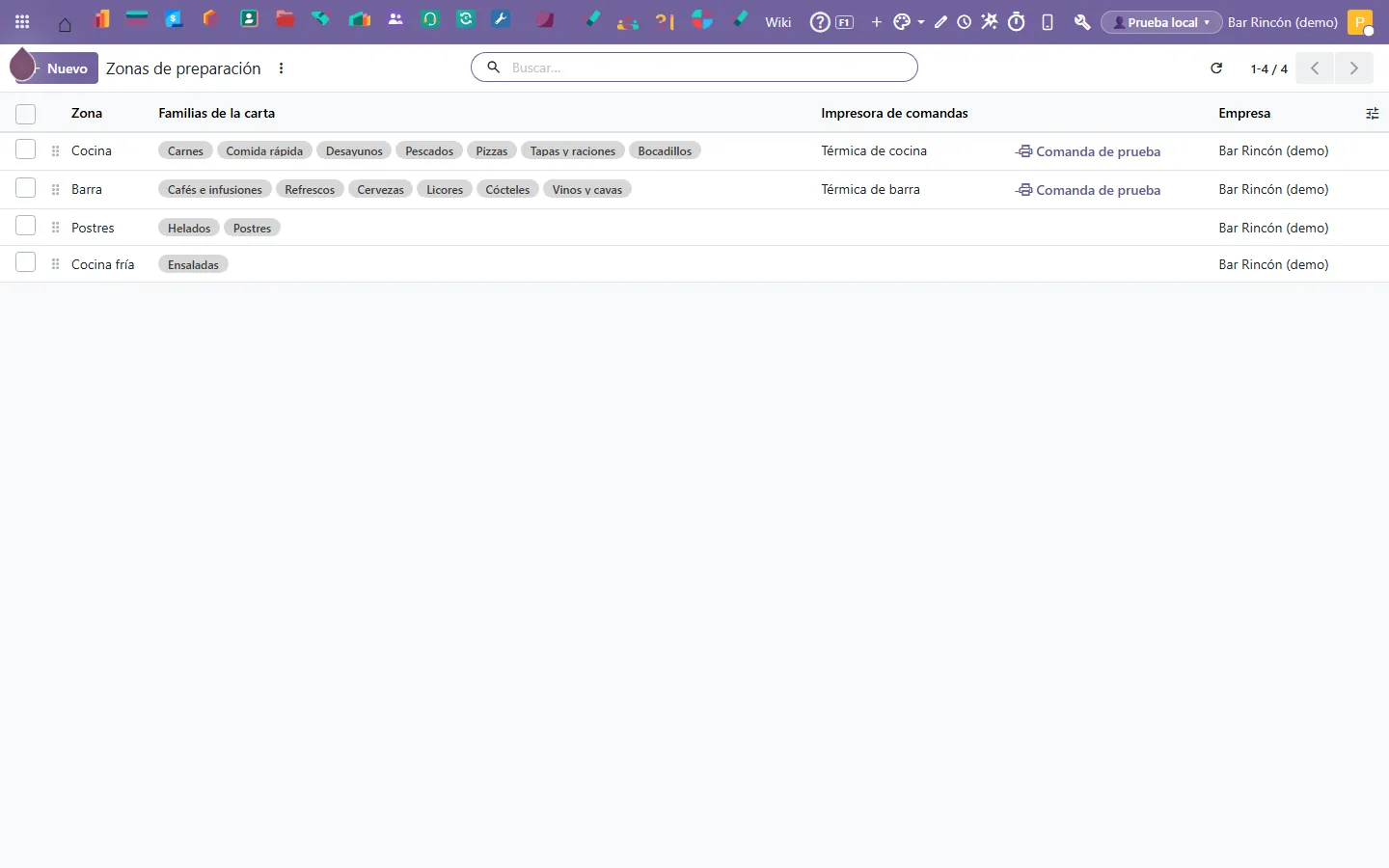
En hostelería, cada familia de la carta dice en qué zona se prepara (cocina, barra, postres…) y cada zona puede tener su impresora de comandas. Al pulsar «Enviar a cocina» (o al cobrar lo que faltaba por mandar), lo nuevo de cada zona sale en su impresora, en letra grande, con la mesa o el avisador, la hora, el camarero, los comensales y las notas; lo anulado sale aparte. Son órdenes ESC/POS para térmicas de 80 mm que imprime el puente del ordenador de esa impresora (instalada en Windows o de red por IP). Si ese ordenador está apagado, la comanda espera en la cola y sale al volver. Cada impresora numera sus comandas del día.
- Da de alta cada impresora de comandas en Documentos › Impresión directa › Impresoras: la de cocina y la de barra, cada una en su ordenador, o de red por IP (tcp://192.168.1.60:9100).
- Abre Hostelería y TPV › Configuración › Zonas de preparación y crea las zonas: Cocina, Barra, Postres…
- En cada zona elige su «Impresora de comandas» y, si hace falta, las copias; sin impresora, la zona solo usa la pantalla de cocina.
- Pulsa «Comanda de prueba» en la fila de la zona.
- En Hostelería y TPV › Carta › Familias de la carta, pon a cada familia su «Zona de preparación».
- En el TPV, abre una mesa, añade algo de cada zona y pulsa «Enviar a cocina»: sale una comanda por zona.
El cajón portamonedas
El cajón va conectado a la impresora de tickets (su cable, a la clavija del cajón de la impresora) y se abre con la orden de «pulso» que la impresora le pasa (ESC p 0 25 250, al pin 2, la más habitual). Esa orden la manda GERP ODOO por Impresión directa a la impresora del «Ticket del TPV», así que el cajón se abre desde cualquier aparato del local: el PC, la tableta o la PDA. Se abre solo al cobrar en efectivo si la caja tiene marcado «Abrir el cajón al cobrar en efectivo», y con el botón «Cajón» de la pantalla del TPV, que sale a quien tiene el permiso «Abrir cajón y movimientos de caja» y si hay impresora de tickets. Sin conexión no se puede abrir desde el TPV: se abre con la llave.
- Conecta el cable del cajón a la clavija del cajón de la impresora de tickets (suele poner DK o Drawer).
- Comprueba que la impresora de tickets está en la acción «Ticket del TPV».
- En la caja, deja marcado «Abrir el cajón al cobrar en efectivo».
- Da el permiso «Abrir cajón y movimientos de caja» a quien lo tenga que abrir (Usuarios internos › TPV).
- En el TPV, pulsa «Cajón»: sale «Cajón abierto» con el nombre de la impresora.
- Si no se abre, revisa el cable y que la impresora imprime tickets; la orden es la del pin 2 y no se cambia desde GERP ODOO.
La balanza
El TPV de GERP ODOO no lee el peso de una balanza conectada por cable. Trabaja de dos maneras: con las balanzas que imprimen etiquetas, la etiqueta lleva un código de barras con el peso o el precio dentro, según las reglas de la nomenclatura de códigos de barras de la empresa (la de serie: «21» con el peso en kilos y «23» con el precio); al pasarla por el lector, el TPV busca el artículo por su código y pone la cantidad. Y con los artículos marcados «Al peso», el TPV pide el peso al tocarlos y se teclea, también con el teclado del PC. Las reglas van con los datos de la caja: funciona también sin conexión.
- En el artículo, pon como código de barras el prefijo de la balanza y su código, con la parte del peso a ceros (por ejemplo 2100123000007, o solo 2100123).
- Si tu balanza usa otro prefijo, cámbialo en la nomenclatura de códigos de barras de la empresa.
- Pasa una etiqueta de la balanza por el lector: la línea entra con su peso y su importe.
- Para pesar en el mostrador sin etiqueta, marca el artículo «Al peso» (pestaña Punto de venta) y, en el TPV, teclea el peso al tocarlo.
La pantalla del cliente
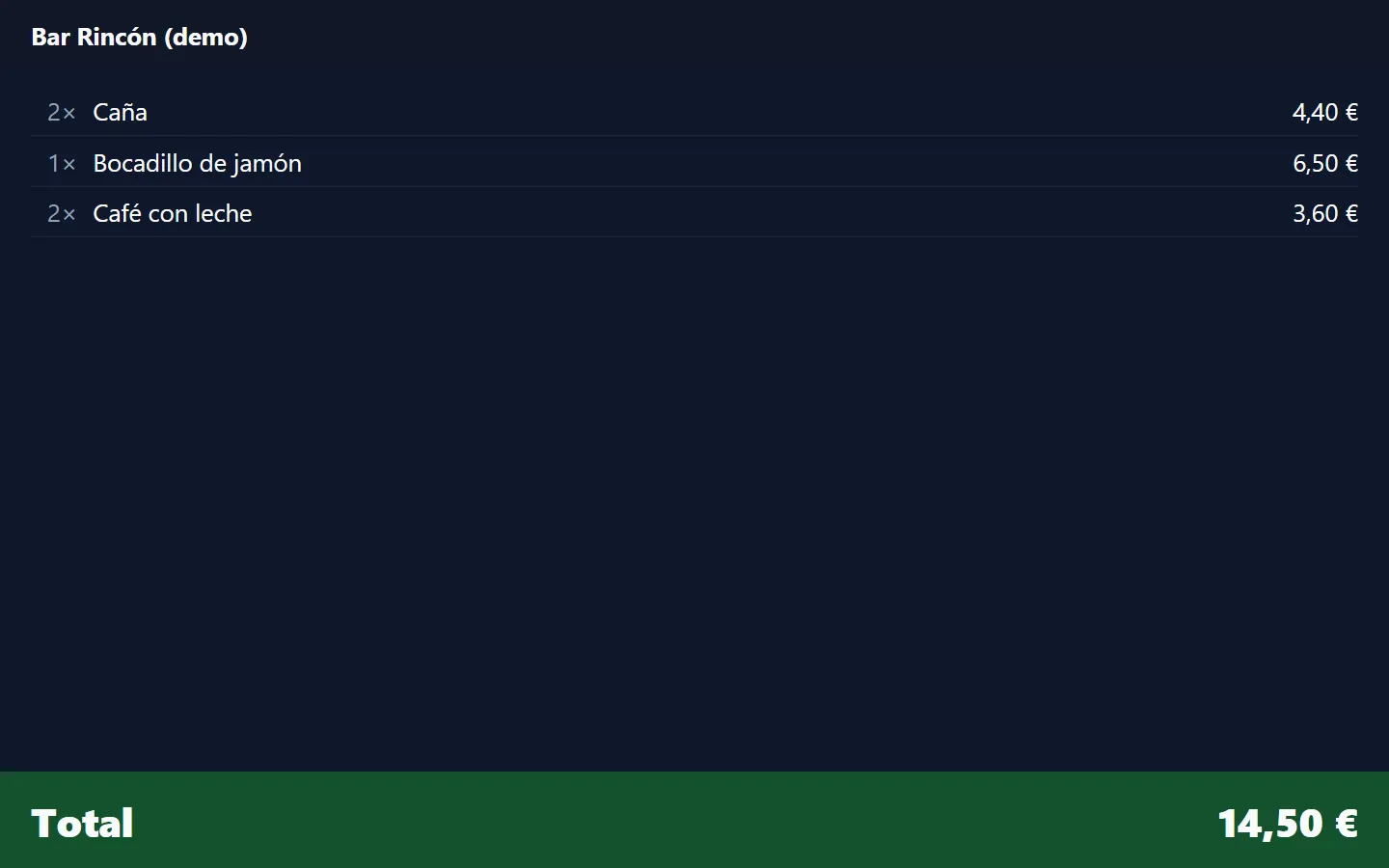
El botón 🖥 de arriba del TPV (en pantallas anchas) abre la pantalla para el cliente en una ventana aparte (/gerp/tpv/cliente): el logo y el nombre de la empresa, cada línea que se va marcando y el total en grande. Esa ventana se lleva al segundo monitor, de cara al cliente, y se pone a pantalla completa. La alimenta el propio TPV del mismo ordenador, sin pedir nada al servidor: por eso se abre desde ese TPV y no desde otro aparato. En las tabletas y PDA no hay pantalla de cliente.
- Conecta el segundo monitor al PC de la caja y, en Windows, ponlo en «Extender estas pantallas».
- En el TPV, pulsa 🖥 (Pantalla para el cliente).
- Arrastra la ventana nueva al segundo monitor y ponla a pantalla completa.
- Marca un artículo: sale al momento en la pantalla del cliente, con el total.
Las pantallas de cocina y barra, y la de recogida
La pantalla de cocina (/gerp/cocina, o Hostelería y TPV › Pantallas de cocina y barra) enseña las comandas de cada zona con su tiempo, con una pestaña por zona; «Listo» y «Servido» las van pasando y 🖨 vuelve a imprimir la comanda en la impresora de la zona. La de recogida (/gerp/recogida, o Pantalla de recogida (avisadores)) es para una tele de cara al público en el modo precomanda: los avisadores en preparación y los listos, en grande. Se abren en un navegador, en una tele con navegador o en una tableta con la app GERP ODOO TPV, que al abrirla deja elegir la pantalla de cocina y barra o la de recogida.
- En la tableta de cocina, instala GERP ODOO TPV, escribe la dirección de tu GERP ODOO y elige la pantalla de cocina y barra.
- Entra con tu usuario y elige la pestaña de la zona (Cocina, Barra…).
- Para la recogida, abre /gerp/recogida en la tele (o en otra tableta) a pantalla completa.
- Para que salgan los avisadores, activa el modo precomanda en la ficha de la caja.
El lector de códigos de barras
Vale cualquier lector USB o Bluetooth que escriba como un teclado y acabe con Intro, que es como vienen casi todos. El TPV deja siempre el cursor en el buscador: al pasar un código, si coincide con el código de barras o la referencia de un artículo, entra directamente en el ticket; una variante (talla y color) entra con su propio código y las etiquetas de balanza, con su peso o su precio. Con «3*» delante del código entran tres unidades. En una PDA con lector incorporado, el lector tiene que estar en modo teclado.
- Conecta el lector al PC o empareja el Bluetooth con la tableta.
- Pruébalo en el Bloc de notas: tiene que escribir el código y saltar de línea.
- En el TPV, con el cursor en el buscador, pasa un artículo: entra en el ticket.
- Si no lo encuentra, revisa el código de barras del artículo en su ficha.
La tableta o la PDA: la app GERP ODOO TPV
Para tabletas y móviles Android 8 o más nuevos está la app GERP ODOO TPV (gerpodoo.com › Descargas). Al abrirla se escribe la dirección de tu GERP ODOO y se elige qué enseña el aparato: el TPV, la pantalla de cocina y barra, la de recogida o GERP ODOO entero. Guarda la sesión y la pantalla del TPV para abrir sin conexión y deja la pantalla siempre encendida. La tableta no imprime por sí misma: el ticket, las comandas y el cajón salen por las impresoras de los ordenadores con GestioERP para Windows, a través de Impresión directa. Sin Impresión directa, el ticket se abre en PDF.
- Descarga la APK de gerpodoo.com › Descargas en la tableta y permite instalarla.
- Abre GERP ODOO TPV, escribe la dirección de tu GERP ODOO y elige «TPV».
- Entra con tu usuario y elige la caja.
- Cobra un ticket de prueba y mira que sale por la impresora de la caja (Trabajos de impresión).
- Para seguir sin internet, deja encendido en la misma red el PC de la caja con GestioERP para Windows.
Imprimir cuando no hay internet
Sin internet, el TPV sigue vendiendo y guarda las ventas en el aparato hasta que vuelve la conexión. Si el PC de la caja tiene GestioERP para Windows, hace de servidor del local y las comandas siguen saliendo por la impresora de cada zona, porque las imprime ese PC directamente: tienen que ser impresoras de red por IP o estar instaladas en su Windows con el mismo nombre. Sin conexión no sale el ticket del cobro (y al volver tampoco se imprime) ni se abre el cajón desde el TPV: se abre con la llave. Lo que ya estaba en la cola de Impresión directa espera y sale al volver, si no han pasado 24 horas.
- Pon las impresoras de cocina y barra de red por IP (tcp://IP:9100) o instálalas también en el Windows del PC de la caja, con el mismo nombre.
- Abre el TPV con conexión en el PC de la caja: mientras está abierto, refresca los datos cada 10 minutos.
- Ten a mano la llave del cajón y una libreta para dar el ticket a mano si el cliente lo pide.
- Al volver la conexión, mira en el TPV que no quede nada pendiente de subir.
Preguntas
- ¿Cómo configuro la impresora de tickets del TPV?
- Da de alta la impresora en Documentos › Impresión directa › Impresoras con el papel «Ticket 80 mm», asígnala a «Ticket del TPV» en Impresora por acción y deja marcado «Ticket por impresión directa» en la caja. El ticket lo imprime el puente de GestioERP para Windows de ese ordenador.
- ¿Por qué el ticket del TPV sale en la impresora A4?
- Porque la acción «Ticket del TPV» no tiene impresora y se usa la predeterminada. En Documentos › Impresión directa › Impresora por acción, elige la impresora de tickets en la fila «Ticket del TPV» (ticket-tpv).
- ¿Cómo hago que las comandas salgan en cocina y en barra?
- En Hostelería y TPV › Configuración › Zonas de preparación, pon a cada zona su «Impresora de comandas» y prueba con «Comanda de prueba»; en Familias de la carta, a cada familia su zona. Al «Enviar a cocina», cada zona recibe lo suyo en su impresora.
- ¿Cómo se abre el cajón portamonedas?
- El cajón va conectado a la impresora de tickets y se abre al cobrar en efectivo (si la caja tiene marcado «Abrir el cajón al cobrar en efectivo») o con el botón «Cajón», que pide el permiso «Abrir cajón y movimientos de caja». Sin conexión, con la llave.
- ¿Puedo conectar una balanza al TPV?
- No se lee el peso por cable. Sirven las balanzas que imprimen etiquetas con el peso o el precio en el código de barras (reglas «21» y «23» de la nomenclatura), y los artículos «Al peso», en los que el TPV pide el peso y se teclea.
- ¿Cómo pongo la pantalla del cliente?
- En el TPV del PC de la caja pulsa 🖥: se abre la pantalla del cliente en otra ventana, que se lleva al segundo monitor y se pone a pantalla completa. Enseña cada línea y el total. Las tabletas no tienen pantalla de cliente.
- ¿Cómo pongo la pantalla de cocina en una tableta?
- Instala la app GERP ODOO TPV, escribe la dirección de tu GERP ODOO y elige la pantalla de cocina y barra (o la de recogida). En un navegador son /gerp/cocina y /gerp/recogida.
- ¿Qué lector de códigos de barras sirve para el TPV?
- Cualquiera USB o Bluetooth que escriba como un teclado y acabe con Intro. Con el cursor en el buscador del TPV, el código entra directamente si coincide con el código de barras o la referencia del artículo.