
GestioERP para Windows con GERP ODOO
La aplicación de escritorio de GestioERP para Windows 10 u 11: abre tu GERP ODOO en su propia ventana, el TPV a pantalla completa con la tarjeta «TPV», imprime sin diálogos con el puente de impresión que lleva dentro y, si se cae internet, el PC de la caja hace de servidor del local para el TPV. Hay dos variantes: la normal y la TPV.
- Nombre técnico
gerp_windows- Autor
- GestioERP · SIAM Cloud
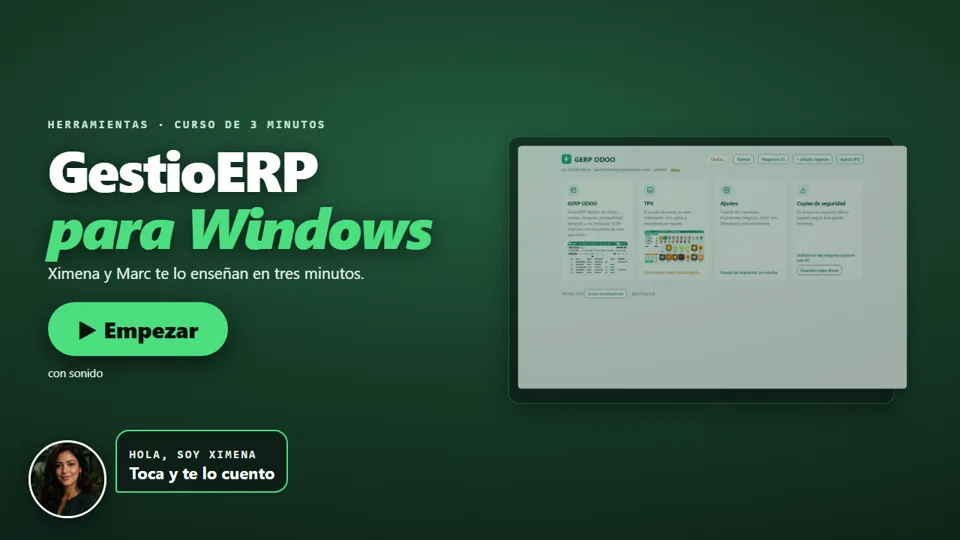
▶ Vídeo-curso
Ximena y Marc te lo enseñan con voz y subtítulos, en tres o cuatro minutos.
Qué es y sus dos variantes
GestioERP para Windows es una aplicación de escritorio que abre tu GERP ODOO en su propia ventana, sin navegador, y lleva dentro el puente de impresión (Print Bridge): lo que mandas a imprimir desde GERP ODOO sale por las impresoras de ese ordenador sin abrir el PDF. Hay dos variantes con el mismo programa por dentro: «GestioERP para Windows», con todo (GERP ODOO, el TPV, los ajustes y las copias de seguridad), y «GestioERP TPV para Windows», pensada para el ordenador de la caja o de la barra, que arranca directamente en el TPV a pantalla completa.
- Para la oficina, instala «GestioERP para Windows»: GERP ODOO, el TPV, los ajustes y las copias.
- Para el ordenador de la caja o de la barra, «GestioERP TPV para Windows»: arranca directamente en el TPV.
- Las dos llevan el mismo puente de impresión: en cada ordenador basta con una.
Descargarla e instalarla
Se descarga de gerpodoo.com, en Descargas (los instaladores están en gestioerp.com/downloads/windows/ y gestioerp.com/downloads/windows-tpv/). Funciona en Windows 10 u 11 de 64 bits con al menos 4 GB de memoria, se instala sin permisos de administrador y se actualiza sola: mira si hay versión nueva al arrancar y cada 6 horas, la descarga y la instala al cerrar la aplicación.
- Abre gerpodoo.com › Descargas y pulsa «GestioERP para Windows» (o «GestioERP TPV para Windows» en el ordenador de la caja).
- Abre el instalador descargado (gestioerp-windows-v….exe) y sigue los pasos: no pide permisos de administrador.
- Al acabar se abre la aplicación con el asistente; después la tienes en el menú Inicio.
- Para estar al día no hay que hacer nada; en Ajustes › Sistema está «Buscar actualizaciones».
Añadir tu GERP ODOO y entrar
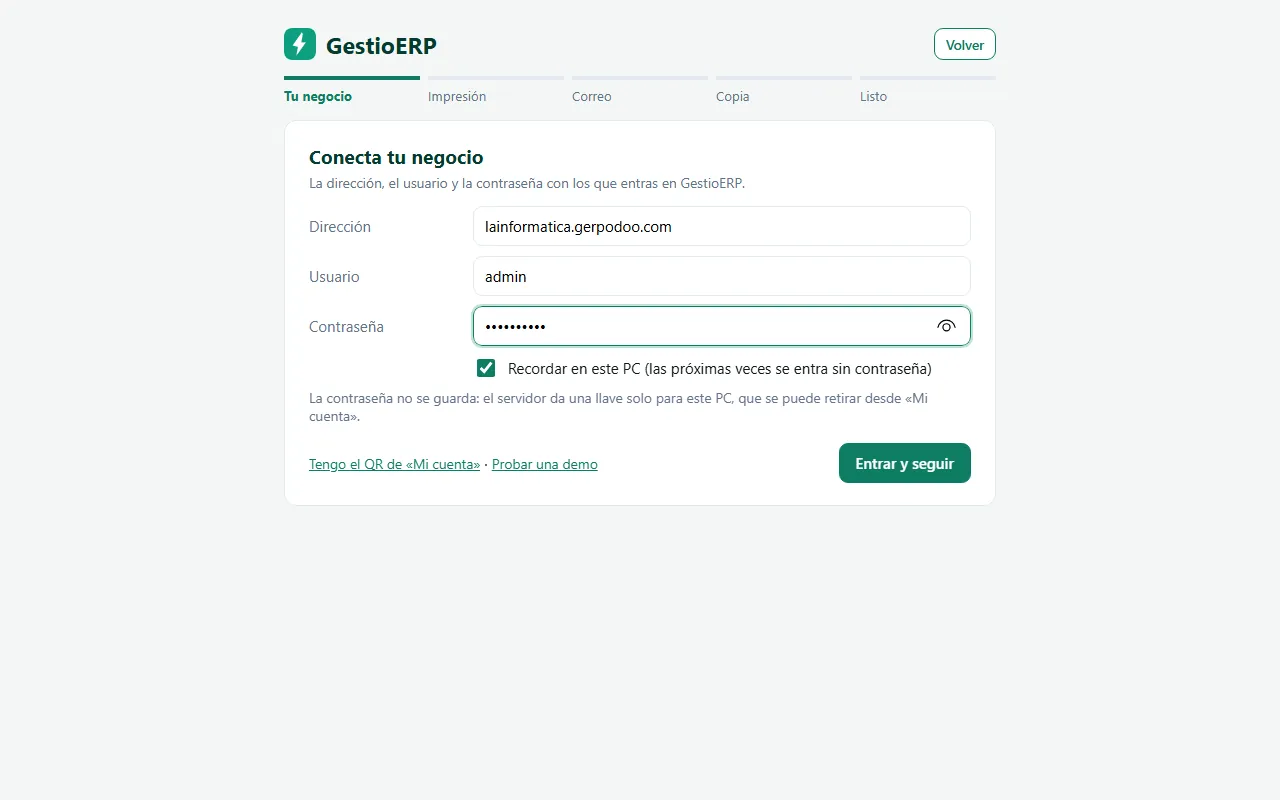
La primera vez se abre el asistente «Conecta tu negocio». Escribe la dirección de tu GERP ODOO (por ejemplo tuempresa.gerpodoo.com), tu usuario y tu contraseña de Odoo: la aplicación ve que es un GERP ODOO, entra y deja la sesión guardada en este PC, así que la próxima vez ya estás dentro. Si tu usuario tiene la verificación en dos pasos, pide el código. Para añadir otro negocio más adelante, en el inicio pulsa «+ Añadir negocio».
- Abre GestioERP para Windows: la primera vez sale el asistente (después, «+ Añadir negocio» en el inicio).
- Escribe la dirección de tu GERP ODOO, tu usuario y tu contraseña y pulsa «Entrar y seguir».
- Si te pide el código de verificación, escríbelo.
- Sigue con Impresión, Correo y Copia: cada paso se puede saltar y hacer después en Ajustes.
- En «Listo» elige con qué abrir: GERP ODOO, el TPV o el inicio.
El asistente: impresión, correo y copia
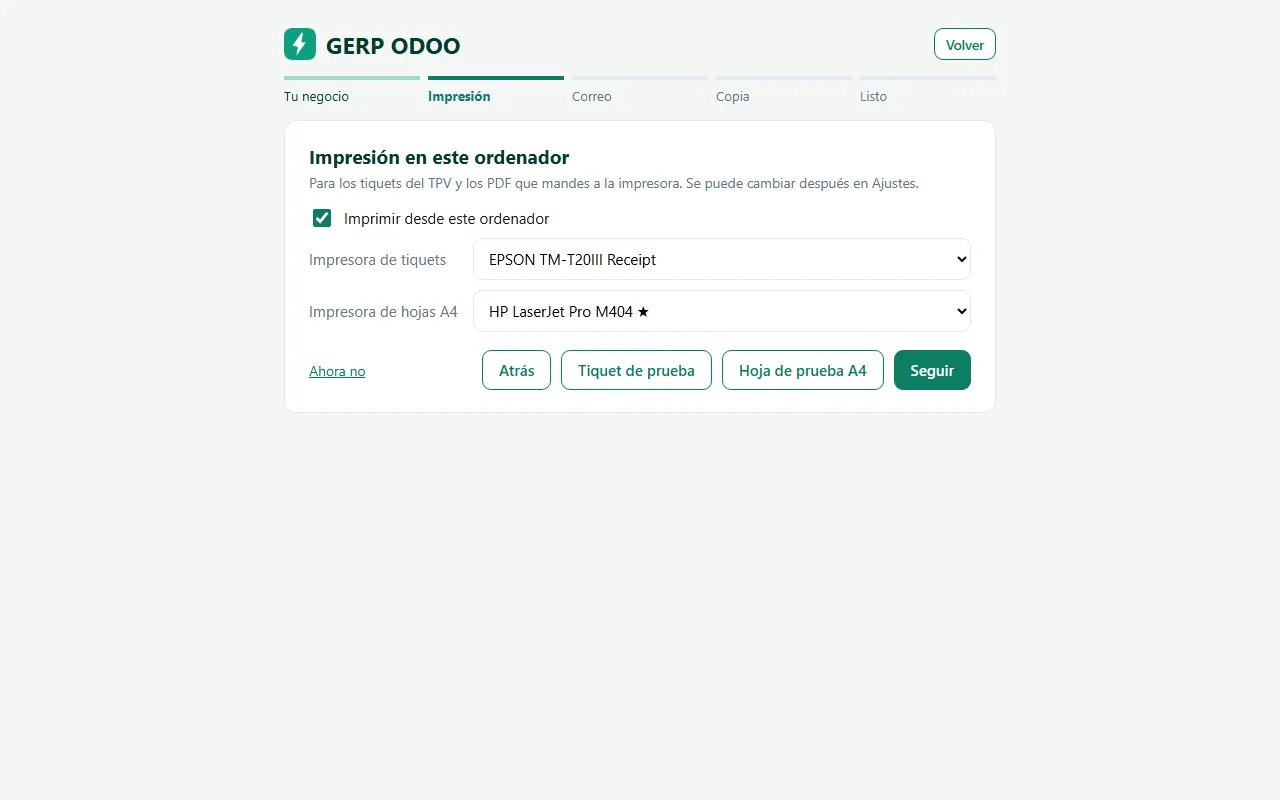
Después de entrar, el asistente prepara el ordenador. En Impresión se eligen las impresoras de Windows de este PC: la A4 para facturas y albaranes y, si el negocio tiene Etiquetas, la de etiquetas (también de red por IP). Si has entrado como administrador, al seguir el PC queda dado de alta en Documentos › Impresión directa › Ordenadores, con su impresora A4. En Correo se configura el correo del negocio, que queda también como servidor de salida de Odoo; en Copia, la copia de seguridad en este PC. La impresora de tickets del TPV de GERP ODOO no se elige aquí: se da de alta en Impresión directa (lo ves en «La impresora de tickets del TPV»).
- En Impresión, elige la «Impresora de hojas A4» (y la de etiquetas, si sale) y pulsa «Hoja de prueba A4» para ver que imprime.
- Pulsa «Seguir»: si eres administrador, el PC y su impresora quedan dados de alta en GERP ODOO; si no, lo puede hacer luego un administrador desde Ajustes.
- En Correo, elige quién lleva tu correo y escribe la dirección y la contraseña, o «Saltar este paso».
- En Copia, decide si se guarda cada noche una copia de seguridad en este PC.
El inicio y la tarjeta «TPV» a pantalla completa
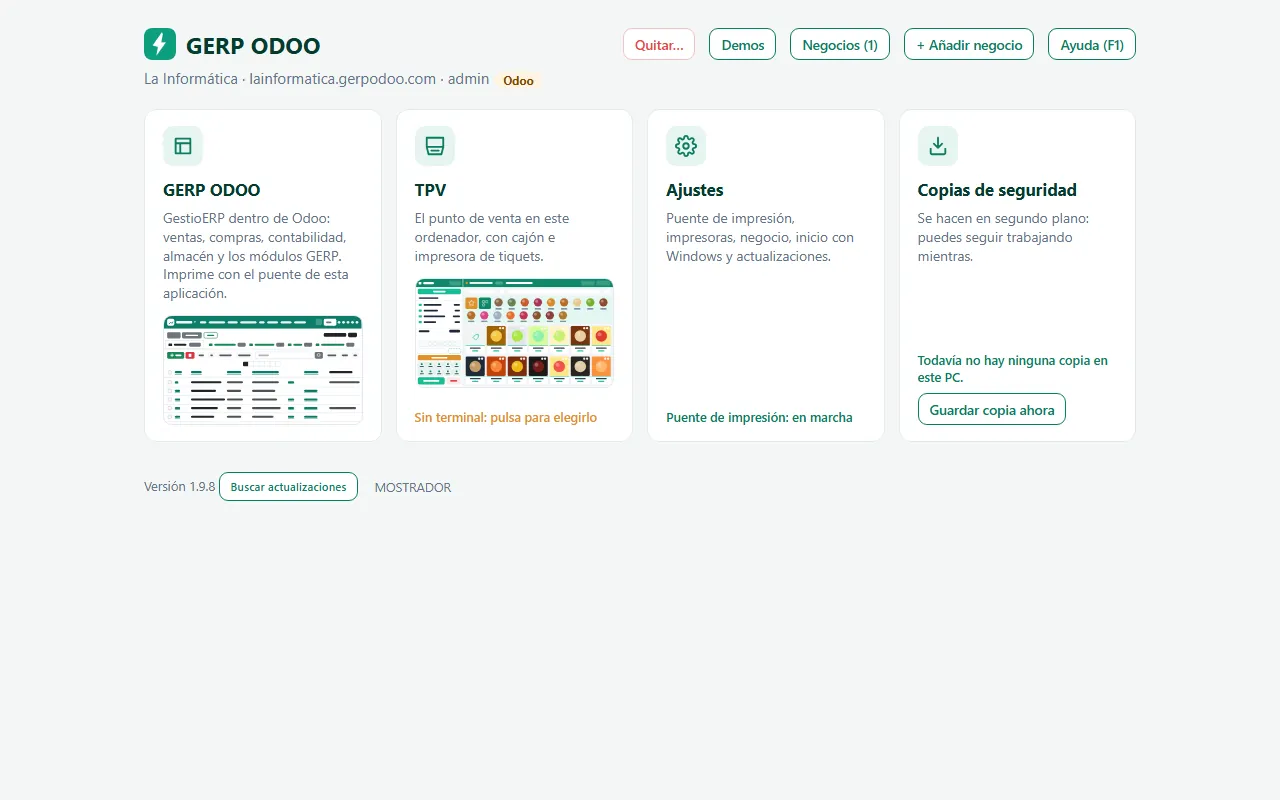
El inicio tiene una tarjeta por cosa: GERP ODOO, TPV (si tu GERP ODOO tiene el TPV instalado), Ajustes y Copias de seguridad. La tarjeta TPV abre el TPV de GERP ODOO a pantalla completa, sin la barra de la aplicación: pide el usuario y la caja dentro de su pantalla, trae las mesas, el envío a cocina y las precomandas, y queda guardado en el PC para abrirlo aunque se caiga internet. Los tickets salen por las impresoras de los ordenadores con el puente. GestioERP TPV para Windows arranca directamente aquí.
- En el inicio, pulsa la tarjeta «TPV».
- La primera vez, entra con tu usuario de GERP ODOO y elige la caja.
- Para volver al inicio, usa el botón de volver que queda arriba, o F11 para salir de la pantalla completa.
- Si no quieres la tarjeta, en Ajustes desmarca «Mostrar el TPV en el inicio».
Enlazar el ordenador como puente de impresión
Para que GERP ODOO imprima en las impresoras de este PC, el ordenador tiene que estar dado de alta en Documentos › Impresión directa › Ordenadores. Cada ordenador tiene su clave: con ella el puente pregunta a GERP ODOO cada pocos segundos si hay algo que imprimir, sin abrir puertos. Lo más fácil es que lo haga la aplicación: como administrador, el asistente o Ajustes › Puente de impresión › «Registrar este PC» lo dan de alta con el nombre del equipo y su impresora A4. También se puede hacer a mano: crear el ordenador en GERP ODOO, copiar su «Clave del ordenador» y pegarla en la aplicación.
- En GestioERP para Windows, abre Ajustes › Puente de impresión y deja marcado «Imprimir desde este ordenador».
- Elige la «Impresora A4 para los PDF (Windows)» y pulsa «Registrar este PC» (hace falta ser administrador de GERP ODOO).
- En GERP ODOO, abre Documentos › Impresión directa › Ordenadores: el PC sale con el nombre del equipo, «Conectado» y la hora del último contacto.
- Ponle un nombre claro («Mostrador», «Oficina») y mira en «Impresoras de Windows» los nombres exactos que ha comunicado.
- A mano: en Ordenadores pulsa Nuevo y guarda, copia la «Clave del ordenador» y pégala en Ajustes › Puente de impresión › «Clave del ordenador (DirectPrint)».
- Si se pulsa «Cambiar la clave», el puente deja de entrar hasta que se le pegue la nueva o se registre otra vez.
Sin internet: el PC de la caja, servidor del local
Con el TPV de GERP ODOO, el PC de la caja con GestioERP para Windows hace de servidor del local. Mientras hay conexión, al abrir el TPV en ese PC se apunta en su caja y se baja lo que necesita: los artículos, las salas y mesas, las cuentas abiertas y las zonas con su impresora de comandas (lo refresca cada 10 minutos). Si se cae internet, el TPV de este PC y las tabletas con la app GERP ODOO TPV le hablan por la red del local (puerto 8790): siguen las mesas, el envío a cocina (la comanda sale por la impresora de cada zona) y los cobros. Al volver la conexión, todo se sube a GERP ODOO en orden y sin repetir nada. Sin conexión no sale el ticket del cobro ni se abre el cajón desde el TPV: se abre con la llave.
- Abre el TPV una vez con conexión en el PC de la caja: queda apuntado como servidor del local.
- La primera vez Windows pregunta si deja usar la red: permítelo en las redes privadas.
- Deja el PC de la caja encendido con la aplicación abierta (o en la bandeja, junto al reloj).
- Si cae internet, el TPV enseña «Sin conexión · servidor del local» y se sigue trabajando.
- Al volver internet no hay que hacer nada: lo hecho se sube solo.
Preguntas
- ¿Dónde descargo GestioERP para Windows?
- En gerpodoo.com › Descargas: «GestioERP para Windows» para la oficina y «GestioERP TPV para Windows» para el ordenador de la caja. Windows 10 u 11 de 64 bits, sin permisos de administrador, y se actualiza sola.
- ¿Qué diferencia hay entre GestioERP para Windows y GestioERP TPV para Windows?
- Es el mismo programa. GestioERP para Windows lo tiene todo (GERP ODOO, TPV, ajustes y copias) y GestioERP TPV para Windows arranca directamente en el TPV a pantalla completa: es la del ordenador de la caja o de la barra. Las dos llevan el puente de impresión.
- ¿Cómo añado mi GERP ODOO a la aplicación de Windows?
- En el asistente (o con «+ Añadir negocio» en el inicio) escribe la dirección de tu GERP ODOO, tu usuario y tu contraseña de Odoo y pulsa «Entrar y seguir». La aplicación reconoce que es un GERP ODOO, entra y guarda la sesión en el PC.
- ¿Cómo abro el TPV a pantalla completa en Windows?
- En el inicio, la tarjeta «TPV» lo abre a pantalla completa (sale si tu GERP ODOO tiene el TPV instalado y «Mostrar el TPV en el inicio» está marcado en Ajustes). F11 sale de la pantalla completa y el botón de volver lleva al inicio.
- ¿Cómo enlazo el ordenador para imprimir desde GERP ODOO?
- Como administrador, en Ajustes › Puente de impresión elige la impresora A4 y pulsa «Registrar este PC»: el ordenador sale en Documentos › Impresión directa › Ordenadores. A mano, crea el ordenador allí, copia su «Clave del ordenador» y pégala en «Clave del ordenador (DirectPrint)».
- ¿Qué pasa con el TPV si se cae internet?
- El PC de la caja con GestioERP para Windows hace de servidor del local: las tabletas siguen con las mesas, la cocina (las comandas salen por la impresora de cada zona) y los cobros, y al volver la conexión todo se sube solo. Sin conexión no sale el ticket del cobro ni se abre el cajón desde el TPV.
- ¿Necesito permisos de administrador para instalar GestioERP para Windows?
- No. Se instala para tu usuario de Windows sin permisos de administrador. Pide Windows 10 u 11 de 64 bits y al menos 4 GB de memoria; el instalador lo comprueba y no instala si no se cumple.
- ¿Cómo se actualiza GestioERP para Windows?
- Sola: mira si hay versión nueva al arrancar y cada 6 horas, la descarga y la instala al cerrar la aplicación. En Ajustes › Sistema, «Buscar actualizaciones» lo mira al momento.