
Inventari a la data amb totals
Informe d'Estoc amb totals d'unitats i valoració del magatzem a la data triada (de tot l'inventari, no només de la pàgina), subtotals en agrupar, filtre «Amb estoc a la data», imatge de l'article i Excel de l'inventari amb fórmules, subtotals, gràfica i diversos fulls.
- Nom tècnic
gerp_stock_fecha- Autor
- GestioERP · SIAM Cloud
Què fa aquest mòdul
Completa l'informe d'Estoc d'Inventari: el que val i quantes unitats hi ha al magatzem a la data que triïs, amb totals de tot l'inventari (no només de la pàgina que veus), subtotals en agrupar i un Excel complet.
- Obre Inventari › Informes › Estoc.
- Tria la data amb el botó «Inventari a la data» (i, si vols, un magatzem concret).
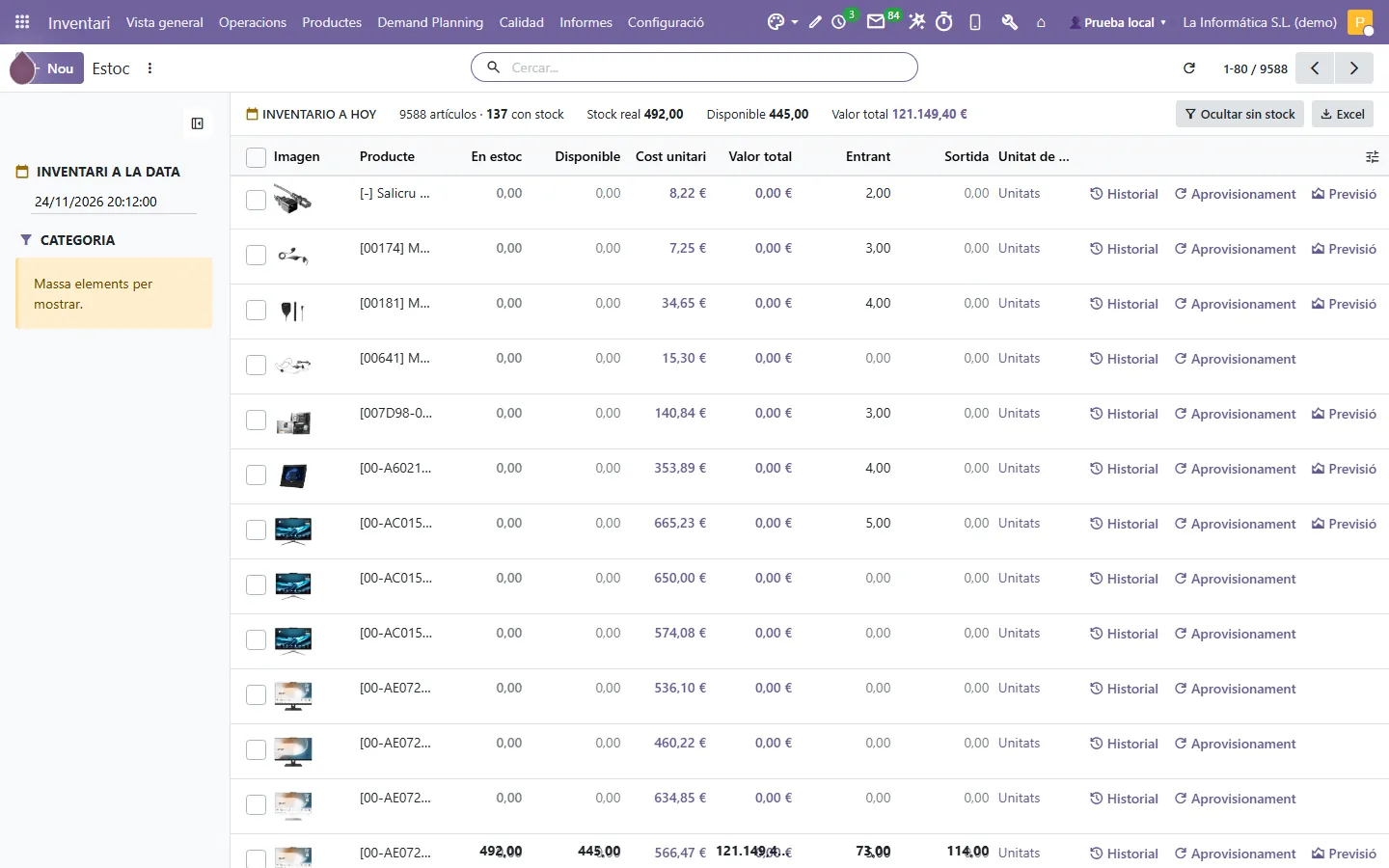
- A dalt apareix una franja amb els totals d'unitats i de valoració a aquesta data.
- Agrupa per categoria o pel que vulguis: cada grup mostra el seu subtotal.
- Amb «Amagar sense estoc» treus els articles a zero i amb «Excel» et baixes l'inventari amb fórmules.
La franja de totals
Una barra fixa damunt de la llista que suma tot el que entra a la cerca, encara que hi hagi milers d'articles i la llista només n'ensenyi uns quants per pàgina.
- La data de l'inventari (o «Inventari a avui» si no n'has triat cap) i quants articles entren a la cerca i quants tenen estoc a aquesta data.
- Total d'unitats al magatzem a la data, de tots els articles de la cerca.
- Unitats disponibles (sense les reservades). S'amaga en pantalles estretes.
- Valoració total del magatzem a la data, en la moneda de l'empresa. Només es valora el que té estoc.
- «Amagar sense estoc» / «Veure també sense estoc» alterna el filtre d'articles a zero; «Excel» descarrega l'inventari (només si tens aquest permís).
- La llista de sempre de l'informe d'Estoc, ara amb una columna d'imatge de l'article (opcional). Els totals del peu de la llista també són els de tota la cerca; si marques files, torna a sumar només les marcades.
Subtotals en agrupar
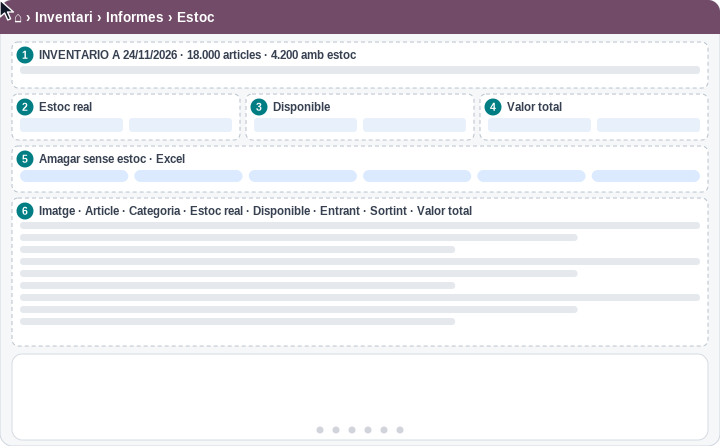
En agrupar per categoria o un altre camp, cada grup ensenya la suma d'unitats i de valor, igual que en un full de càlcul.
- El filtre «Amb estoc a la data» amaga els articles amb quantitat zero; el cercador i els filtres normals continuen funcionant i es respecten als totals.
- Cada fila de grup suma els seus articles: existències, disponible, entrant, sortint i valor total.
- Obre un grup per veure els seus articles. Els subtotals es calculen per lots al servidor, sense consultar article per article, així que es mantenen ràpids amb catàlegs grans.
Excel de l'inventari
El botó «Excel» descarrega l'inventari a la data amb el que hagis filtrat i cercat, a punt per revisar i compartir.
- Posa la data i els filtres que vulguis a l'informe d'Estoc.
- Prem «Excel» a la franja de totals: es descarrega el llibre amb el magatzem i la data triats.
- Si el botó no apareix, falta el permís «Inventari a la data en Excel» a Usuaris interns.
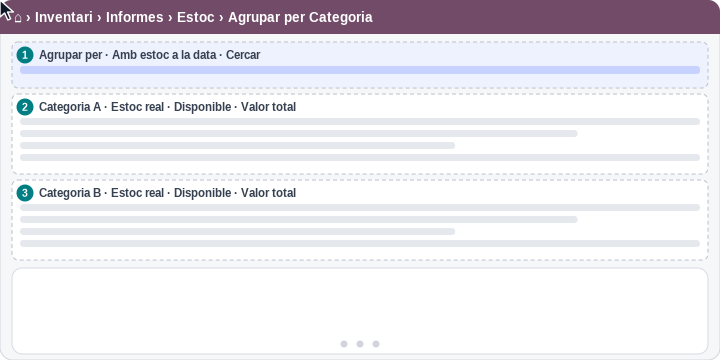
- Tres fulls. «Inventari»: una fila per article amb subtotal per categoria i total general. «Per categoria»: articles, amb estoc, unitats, valor i percentatge del valor de cadascuna. «Resum»: empresa, magatzem, data, articles, unitats i valoració total.
- El valor de cada fila és una fórmula (estoc × cost unitari), els subtotals i el total usen SUBTOTAL, i hi ha filtres i taulers fixos. La foto de l'article surt en miniatura, i les files porten una línia en blanc abans i després de cada subtotal.
- A «Per categoria» hi ha un gràfic de barres amb el valor per categoria.
Quin compte i com es valora
Alguns detalls que ajuden a interpretar les xifres.
- Les quantitats (estoc real, disponible, entrant, sortint) i el valor es calculen a la data triada: no es desen, es recalculen en obrir.
- Només es valora el que té estoc a aquella data; un article amb quantitat zero val zero.
- El cost unitari de l'Excel és el valor total entre les unitats; si no hi ha unitats, el cost de l'article.
- Els kits compten pels seus components, i els articles que mai no s'han mogut valen zero sense calcular-se, per anar més ràpid.
- Només canvia l'informe d'Estoc: la resta de pantalles d'articles es queda com està.
Permisos
L'informe el veuen els usuaris amb accés a Inventari; l'Excel és un botó a part.
- A Usuaris interns, dins del tauler de Magatzem, el botó «Inventari a la data en Excel» (almacen.inventario_excel) dona o treu la descàrrega.
- Sense aquest permís el botó «Excel» no apareix i la descàrrega es rebutja, encara que algú conegui l'adreça.
- En instal·lar el mòdul, qui ja tenia el permís «Magatzem» rep també el de l'Excel.
Preguntes
- Com veig el valor del magatzem?
- Inventari › Informes › Estoc: a sobre de la llista hi ha una franja amb les unitats i el «Valor total» del magatzem. És la suma de tots els articles de la cerca, no només de la pàgina que veus, i és a la data triada (o a avui).
- Com veig l'estoc a una data passada?
- A Inventari › Informes › Estoc, usa el botó «Inventari a la data» de la capçalera i tria la data. Les quantitats i el valor es recalculen a aquell moment i la franja de totals posa «Inventari a» amb la data.
- Per què el total no és només el de la pàgina?
- Odoo normalment només suma el que està carregat a la pantalla. Aquí el servidor calcula d'una vegada tots els articles que entren als filtres i a la cerca, i la franja i el peu de la llista mostren aquest total. Si marques files, el peu torna a sumar només les marcades.
- Com veig els subtotals per categoria?
- A l'informe d'Estoc, usa «Agrupar per» i tria Categoria de producte (o el que vulguis): cada grup mostra la suma d'existències, disponible, entrant, sortint i valor total.
- Com amago els articles sense estoc?
- Prem «Amagar sense estoc» a la franja de totals, o activa el filtre «Amb estoc a la data» del cercador: treu els articles la quantitat dels quals a aquella data és zero. El botó canvia a «Veure també sense estoc» per desfer-ho.
- Com baixo l'inventari en Excel?
- A l'informe d'Estoc, prem «Excel» a la franja de totals. Es descarrega un llibre amb la data, el magatzem, els filtres i la cerca actuals i tres fulles: Inventari (amb fórmules, subtotals per categoria, total, filtres i miniatura de l'article), Per categoria (amb gràfic) i Resum.
- Quines fulles té l'Excel?
- «Inventari»: Foto, Referència, Producte, Categoria, Unitat, Estoc real, Disponible, Entrant, Sortint, Cost unitari i Valor total. «Per categoria»: articles, amb estoc, estoc real, valor i % del valor, més un gràfic de barres. «Resum»: empresa, magatzem, data, articles, unitats i valoració total.
- Per què no em surt el botó Excel?
- El botó és un permís a part: a Usuaris interns, al tauler d'Almacén, marca «Inventari a la data en Excel». Sense ell, el botó no apareix i la descàrrega es rebutja.