
Etiquetes (producte, lineal i traçabilitat)
Dissenyador visual d'etiquetes amb formats en rotlle o en full A4, etiquetes de producte, de lineal amb preu anterior, de traçabilitat (lot, sèrie i caducitat) i d'enviament; s'imprimeixen des d'articles, albarans, factures i lots, en PDF o directes a rotlle Zebra, Godex o TSC (ZPL, TSPL) per xarxa, amb historial de feines.
- Nom tècnic
gerp_etiquetas- Autor
- GestioERP · SIAM Cloud
Què és i on és
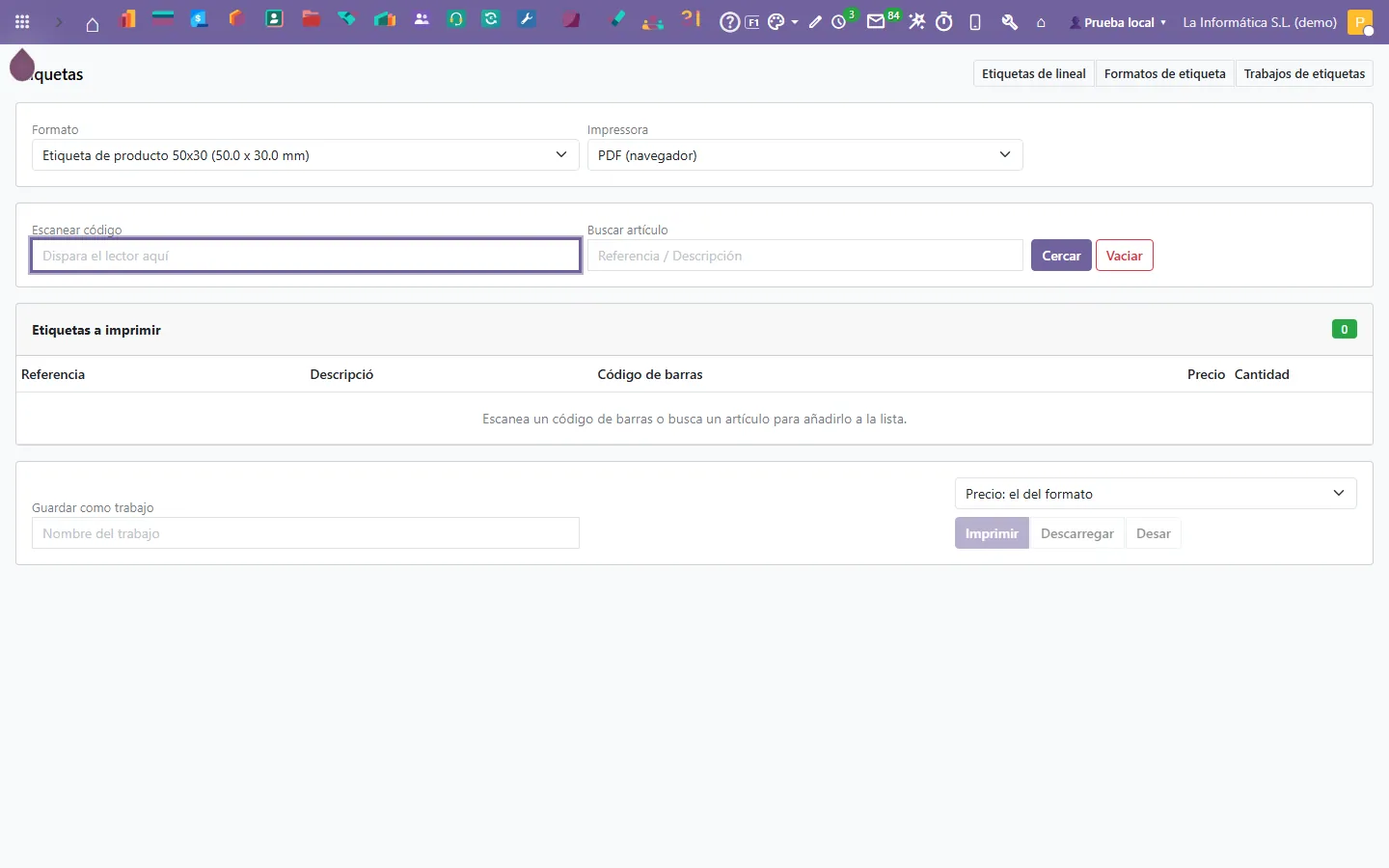
Etiquetes GestioERP imprimeix etiquetes de producte, de lineal (amb preu anterior), de traçabilitat (lot, sèrie i caducitat) i d'enviament, amb un dissenyador visual en què arrossegues cada element. Surten en PDF per a qualsevol impressora o directes a una impressora de rotlle Zebra, Godex o TSC per la xarxa. És al desplegable Magatzem › Etiquetes.
- Obre el desplegable Magatzem i tria Etiquetes.
- Per a una etiqueta solta, entra a Etiquetes, tria format, cerca l'article i prem Imprimir.
- Per canviar l'aspecte, entra a Disseny d'etiquetes.
- Disseny d'etiquetes obre directament el format predeterminat a la pestanya del dissenyador; si no n'hi ha cap, crea'n un de 50 x 30 mm.
- Les tres pantalles per imprimir: producte («Etiquetes»), lineal amb preu anterior i traçabilitat de lots i sèries.
- Els formats: mida, codi de barres, què s'imprimeix i el disseny de cada etiqueta. En instal·lar el mòdul ja en vénen 10 d'exemple.
- Les feines: cada vegada que imprimeixes, descarregues o deses queda una feina amb les seves etiquetes, per repetir-la quan vulguis.
- Les impressores de rotllo (només administradors de Magatzem): adreça IP, llenguatge i resolució.
Imprimir etiquetes de producte
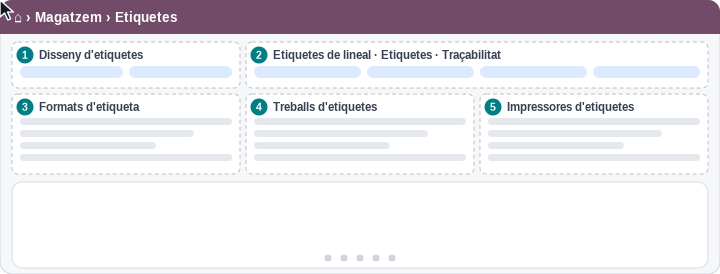
La pantalla principal, amb tres blocs: quin format i impressora fer servir, quins articles posar i la llista d'etiquetes que s'imprimiran amb la seva quantitat.
- Tria el format i la impressora.
- Escaneja o cerca els articles i ajusta la quantitat de cadascun.
- Tria el preu (amb IVA, sense IVA, sense preu o el del format).
- Prem Imprimir.
- Tria el format (amb les seves mides) i la impressora; si no tries, surt un PDF pel navegador. En fulls A4 pots indicar la fila i la columna per la qual començar, per aprofitar un full que ja està començat.
- Escaneja el codi de barres (o escriu la referència) i l'article s'afegeix sol; si el codi és d'un lot o número de sèrie, s'afegeix amb el seu lot.
- Cerca per nom, referència o codi de barres i prem Cercar: surten fins a 40 articles per afegir. Buidar deixa la llista en blanc.
- La llista d'etiquetes: cada línia porta referència, descripció, codi de barres, preu i la quantitat d'etiquetes que vols d'aquest article.
- El nom de la feina i el preu que s'imprimeix: el del format, amb IVA, sense IVA o sense preu.
- Imprimir (en una impressora de rotllo per xarxa s'anomena «Imprimir al rotllo» i surt directe), Baixar el fitxer o només Desar el treball.
Formats d'etiqueta
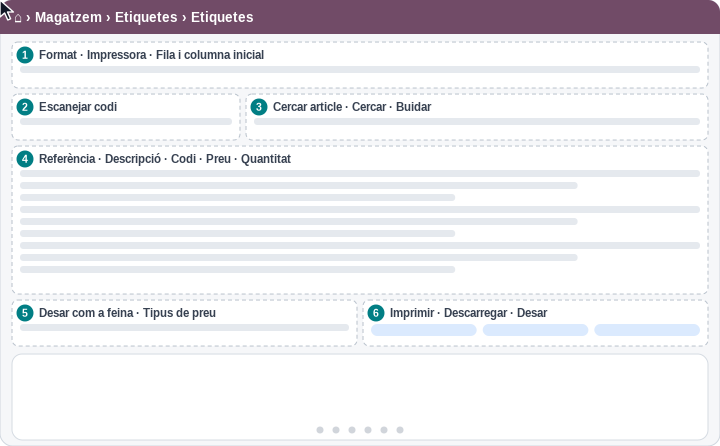
Un format diu com és l'etiqueta: tipus, mida, codi de barres i quines dades porta. Cada format té quatre pestanyes: Format, Dissenyador, Vista prèvia i Codi d'impressora.
- Entra a Formats d'etiqueta i prem Nou (o obre un dels d'exemple i duplica'l).
- Omple nom, tipus i mesures; si és un full d'enganxines APLI, usa «Mesures conegudes» del dissenyador.
- Tria la simbologia i marca quines dades vols.
- Prem Etiqueta de prova per veure-la impresa.
- Etiqueta de prova imprimeix una amb dades d'exemple; Disseny automàtic apila les caselles marcades; Disseny de lineal col·loca l'etiqueta de prestatgeria.
- Tipus: producte, lineal, enviament o traçabilitat. Mode: rotllo (una etiqueta per pàgina) o full A4 (graella). Amb «Predeterminada» aquest format surt triat per al seu tipus.
- Les quatre pestanyes: la configuració, el dissenyador visual, l'etiqueta a mida real i el codi ZPL o TSPL que s'enviaria a la impressora.
- Mesures: ample, alt, marge i cos de lletra en mm i punts. En full A4 surten a més columnes, files, separacions i marge del full.
- Simbologia (Code 128, Code 39, EAN-13, EAN-8, UPC-A, ITF-14, GS1-128, QR o Data Matrix), amplada i alçada de barra i si s'imprimeix el número a sota.
- Què s'imprimeix: referència, descripció, preu (amb o sense IVA), preu per unitat, oferta i text lliure. I la impressora: llenguatge (PDF, ZPL o TSPL), resolució, tipus de paper, velocitat i foscor.
Dissenyador visual
A la pestanya Dissenyador veus l'etiqueta amb les seves mides reals i col·loques cada element arrossegant-lo. El que dibuixes és el que surt al PDF i a la impressora de rotllo.
- Obre el format i ves a Dissenyador (o entra per Magatzem › Etiquetes › Disseny d'etiquetes).
- Prem els botons + per afegir els elements que vulguis.
- Arrossega'ls al seu lloc i ajusta la mida de lletra.
- Mira la pestanya Vista prèvia i desa.
- ← → ↑ ↓ Moure l'element 0,1 mm
- Maj + fletxes Moure l'element 1 mm
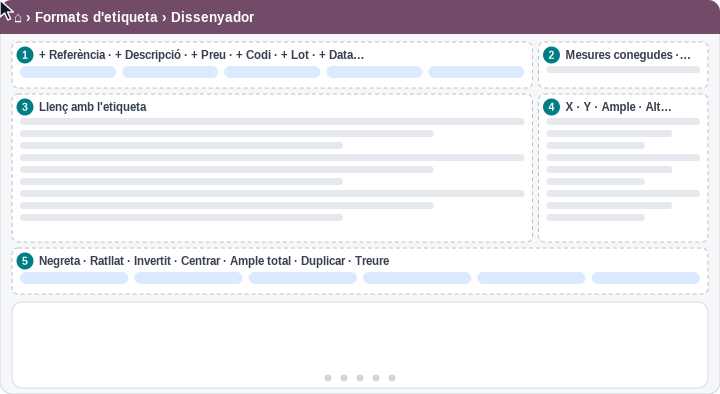
- Una fila de botons per afegir elements: referència, descripció, preu, preu anterior, preu per unitat, símbol del codi, codi de barres en text, lot, empresa, data i text lliure.
- Mesures conegudes: tries la referència del paquet (rotlles de 30x20 a 100x150, o fulls APLI) i «Aplicar mesures» omple mida, columnes, files i marges.
- El llenç és l'etiqueta a escala. Arrossegues per moure i estires de la cantonada per canviar la mida. Les fletxes del teclat mouen l'element seleccionat 0,1 mm (amb Maj, 1 mm).
- El tauler de l'element seleccionat: posició, amplada, alçada (al codi), cos de lletra, alineació, gir, el text fix o el text davant (per exemple «Núm. sèrie:»).
- Negreta, ratllat (per al preu anterior) i invertit; centrar en horitzontal o vertical, ocupar tot l'ample, duplicar o treure l'element.
Etiquetes de lineal
L'etiqueta de prestatgeria: descripció gran, preu molt visible, preu anterior ratllat si està en oferta, preu per unitat i codi de barres. S'imprimeix una per article o per tota una família.
- Crea o tria un format de lineal i activa «Oferta» i «Preu per unitat» si els vols.
- A Etiquetes de lineal tria la família i prem Tota la família.
- Prem Imprimir.
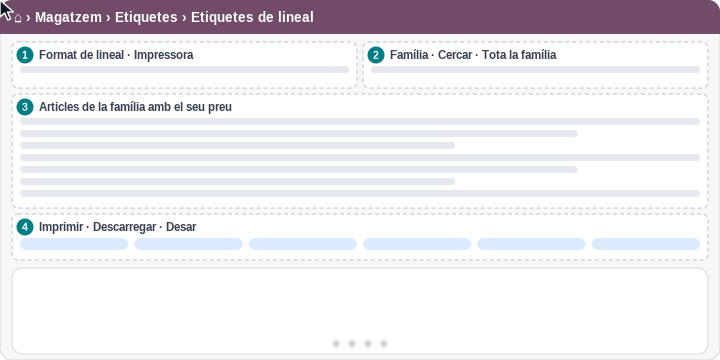
- Tria un format de tipus lineal, com «Etiqueta de lineal 60x40» o «Prestatgeria ampla 100x30», i la impressora.
- El filtre per Família surt només en aquesta pantalla. «Tota la família» carrega tots els articles de la família triada d'un cop.
- La llista és la mateixa que al producte: ajusta la quantitat, treu línies o afegeix articles solts.
- S'imprimeix, es descarrega o es desa igual que les de producte.
Etiquetes de traçabilitat
Etiquetes amb lot o número de sèrie i data de caducitat, per a alimentació, cosmètica o qualsevol producte amb seguiment. Surten des de la pantalla de Traçabilitat o des de la fitxa d'un lot.
- Obre Inventari › Lots i números de sèrie, marca els lots i tria Accions › Etiquetes de traçabilitat.
- Revisa lot i data de cada línia i les quantitats.
- Prem Imprimir.
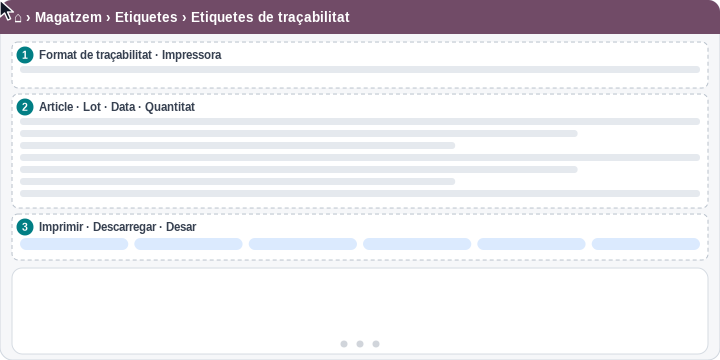
- Tria un format de tipus traçabilitat: el d'exemple «Lot i caducitat 60x40» porta descripció, «Lot:», «Cad.:» i el codi.
- Cada línia porta el lot i, si el lot té data de caducitat a Odoo, aquesta data; si no, la d'avui. El codi de barres és el nom del lot.
- En escanejar un codi de lot o de sèrie s'afegeix l'article amb aquest lot. S'imprimeix com qualsevol altre treball.
Treballs d'impressió
Cada vegada que imprimeixes, descarregues o deses queda un treball amb les seves línies. Serveix d'historial i per repetir el mateix treball sense tornar a buscar els articles.
- Entra a Feines d'etiquetes i obre'n una.
- Canvia quantitats si cal.
- Prem Imprimir per repetir-ho.
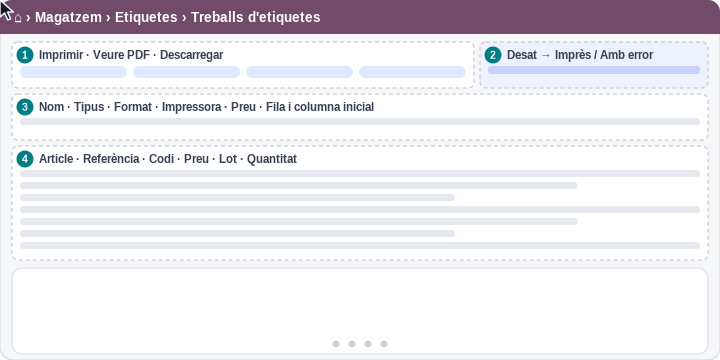
- Imprimir envia les etiquetes; Veure PDF les obre en una altra pestanya; Baixar descarrega el PDF o, amb impressora ZPL/TSPL, el fitxer de comandes.
- L'estat: Desat (encara no imprès), Imprès o Amb error (la impressora de xarxa no ha respost).
- Les dades de la feina: tipus, format, impressora, quin preu surt i, en fulls A4, des de quina fila i columna començar.
- Les línies es poden editar i reordenar amb la nansa; columnes opcionals per a lot, preu sense IVA, preu anterior i preu per unitat.
Impressores d'etiquetes: PDF i rotllo per xarxa
Hi ha tres maneres de treure l'etiqueta. Pel navegador: un PDF amb una pàgina de la mida de l'etiqueta, que imprimeixes amb el driver de Windows (val qualsevol marca). Per la xarxa: ZPL (Zebra, Godex) o TSPL (TSC) enviat en cru a la IP i port de la impressora de rotlle, sense diàleg. Descarregar el fitxer.
- Entra a Impressores d'etiquetes (cal ser responsable de Magatzem) i prem Nou.
- Posa nom, llenguatge i resolució de la teva impressora.
- Si és de rotlle per xarxa, tria «Per la xarxa» i indica IP i port.
- Prem Provar impressió.
- Marca «Predeterminada» perquè surti triada.
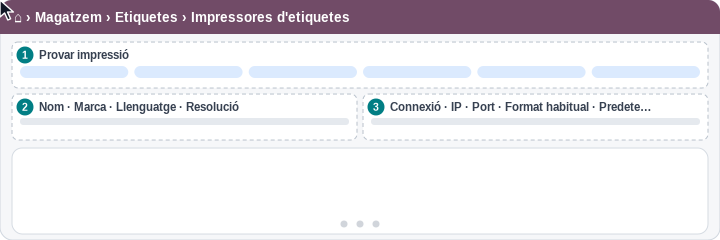
- Provar impressió envia una etiqueta de prova amb el format habitual de la impressora (o el primer que hi hagi).
- Llenguatge: HTML/PDF per a qualsevol marca, ZPL per a Zebra i Godex, TSPL per a TSC; i la resolució (152, 203, 300 o 600 ppp).
- Connexió: pel navegador, per la xarxa (es demana la IP i el port, quasi sempre 9100) o descarregar el fitxer.
Imprimir des d'articles, albarans, factures i lots
A les llistes i fitxes d'articles, variants, albarans, factures i lots hi ha l'acció «Imprimir etiquetes» al menú Accions: obre la pantalla d'etiquetes ja amb les línies carregades.
- Marca els registres.
- Prem Accions › Imprimir etiquetes.
- Tria format i imprimeix.
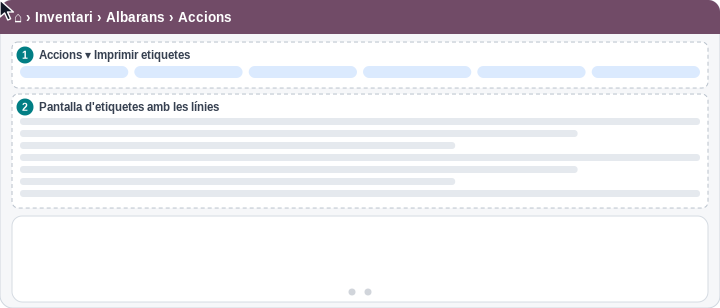
- Marca un o diversos registres i obre Accions. En articles i variants surt una etiqueta per variant; en albarans i factures, una per línia amb la quantitat del document; en lots, «Etiquetes de traçabilitat».
- S'obre la pantalla d'etiquetes amb aquestes línies; només cal triar format i imprimir.
Permisos
A Usuaris interns, el botó «Etiquetes» del tauler de Magatzem (clau almacen.etiquetas) dona el submenú Etiquetes; en instal·lar-lo el rep qui ja tenia Magatzem. Veure formats i imprimir ho pot qualsevol usuari intern; crear, canviar o esborrar formats i impressores requereix ser responsable de Magatzem (Inventari › Administrador).
Preguntes
- Com imprimeixo etiquetes de productes?
- Magatzem › Etiquetes › Etiquetes: tria el format i la impressora, escaneja o cerca els articles, posa la quantitat de cadascun i prem Imprimir. També pots marcar articles a la seva llista i usar Accions › Imprimir etiquetes.
- Com dissenyo una etiqueta?
- Magatzem › Etiquetes › Disseny d'etiquetes obre el format predeterminat al dissenyador. Prem els botons «+» per afegir referència, descripció, preu, codi, lot o data; arrossega'ls on vulguis i ajusta mida, alineació i gir al tauler del costat. Les fletxes del teclat mouen l'element seleccionat.
- Quins formats d'etiqueta hi ha?
- Magatzem › Etiquetes › Formats d'etiqueta. En instal·lar-lo hi ha d'exemple: producte 50x30, lineal 60x40, prestatgeria 100x30, mínima 30x20, amb QR, lot i caducitat, Godex 56x25, enviament 100x150 i dos de full A4 (APLI 01262 i 10490). Crea'n un de nou i posa nom, tipus, mides i codi de barres.
- Com faig servir fulls d'etiquetes adhesives APLI?
- A Formats d'etiqueta, pestanya Dissenyador, tria a «Mides conegudes» la referència APLI i prem «Aplicar mides»: s'omplen mida, columnes, files i marges i el mode passa a Full A4. En imprimir, si el full ja està començat, indica la fila i la columna inicial per saltar les enganxines gastades.
- Com faig etiquetes de lineal?
- Magatzem › Etiquetes › Etiquetes de lineal. Fes servir un format de tipus lineal (prem «Disseny de lineal» a la fitxa si vols el disseny de prestatgeria), amb «Oferta» i «Preu per unitat» marcats. Tria la família i prem «Tota la família» per carregar tots els seus articles.
- Com imprimeixo etiquetes de lot o de caducitat?
- Magatzem › Etiquetes › Etiquetes de traçabilitat, o des de la llista de lots amb Accions › Etiquetes de traçabilitat. Fes servir un format de tipus traçabilitat (hi ha «Lot i caducitat 60x40»); l'etiqueta porta el lot i la data de caducitat del lot, i el codi de barres és el nom del lot.
- Com configuro una impressora de rotlle Zebra, Godex o TSC?
- Magatzem › Etiquetes › Impressores d'etiquetes › Nou: posa el llenguatge (ZPL per a Zebra i Godex, TSPL per a TSC), la resolució, connexió «Per la xarxa», la IP i el port (gairebé sempre 9100). «Provar impressió» envia una etiqueta de prova. Amb la connexió per xarxa, Imprimir envia el codi directe al rotlle sense diàleg.
- Com imprimeixo en una impressora normal amb l'etiqueta de la mida correcta?
- Amb impressora «Pel navegador» (o sense impressora) Imprimir obre un PDF amb una pàgina de la mida exacta de l'etiqueta (o el full A4 amb la graella): imprimeix-lo amb el driver de la teva impressora. «Descarregar» baixa el PDF o, si la impressora és ZPL/TSPL, el fitxer d'ordres.