
Qualitat
Punts de control (passa o no passa, mesura amb tolerància, foto o instruccions) per operació de magatzem, producte o categoria; els controls es creen sols en confirmar l'albarà i bloquegen la validació mentre estiguin pendents; si un falla s'obre una alerta de qualitat amb causa, equip i accions correctiva i preventiva.
- Nom tècnic
gerp_calidad- Autor
- GestioERP · SIAM Cloud
Com funciona la qualitat
La qualitat del magatzem es controla en tres passos: es defineix què cal comprovar (punt de control), Odoo crea sol els controls quan es confirma un albarà, i si alguna cosa falla s'obre una alerta per corregir-ho.
- Configuració › Punts de control: es defineix què es comprova, en quines operacions i a quins productes.
- En confirmar un albarà (recepció, lliurament o trasllat intern), es crea un control per cada punt i producte que li toqui.
- Un empleat amb permís de Qualitat obre cada control i prem «Passa» o «Falla».
- Mentre hi hagi controls pendents d'un punt «obligatori», l'albarà no es pot validar.
- Si un control falla, s'obre automàticament una alerta de qualitat amb la seva causa, responsable i accions correctiva i preventiva.
Punts de control
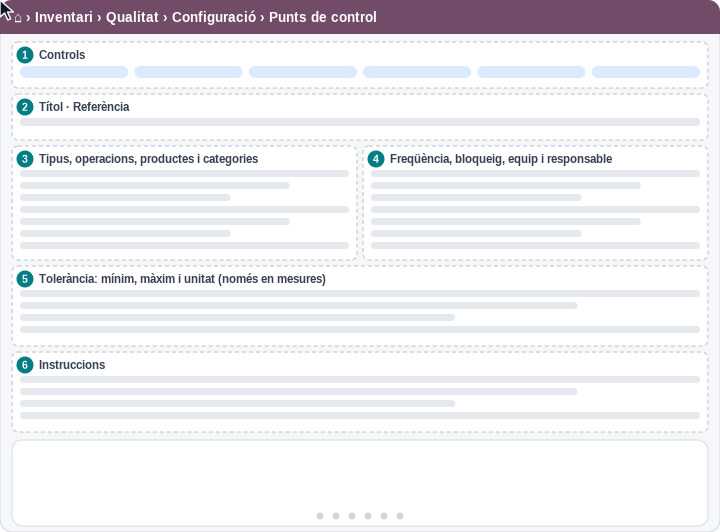
La regla: què es comprova, quan i a què. Es defineixen a Qualitat › Configuració › Punts de control (només per a responsables de magatzem).
- El botó «Controls» obre tots els controls que ha generat aquest punt.
- El títol és el que veurà qui faci el control (per exemple «Revisar l'embalatge»); la referència es posa sola.
- Tipus de control: «Passa / no passa», «Mesura», «Fer una foto» o «Instruccions». Les operacions són les del magatzem on s'aplica (recepcions, lliuraments…) i és obligatori triar-ne almenys una. Sense productes ni categories, el punt val per a qualsevol producte.
- Freqüència: «Tots», «A l'atzar» (un percentatge dels albarans) o «Cada cert temps» (cada tants dies). «Bloqueja la validació» impedeix validar l'albarà mentre el control sigui pendent. També es tria l'equip i el responsable.
- Només per a mesures: el valor mínim i el màxim acceptats i la unitat. Si el màxim no és més gran que el mínim, no es comprova la tolerància.
- Text d'ajuda per a qui fa el control, per exemple com mesurar o què mirar.
Controls de qualitat
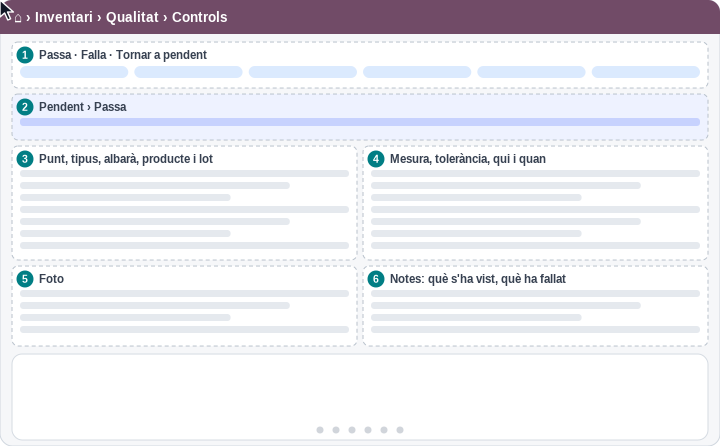
La llista de comprovacions a fer i ja fetes. Surten soles en confirmar l'albarà.
- Qualitat › Controls: filtra per «Pendents» o «Els meus controls».
- Obre el control, fes la comprovació (mesura, fes la foto, mira les instruccions) i prem «Passa» o «Falla».
- També s'hi arriba des del mateix albarà, amb el botó «Qualitat» de la seva fitxa.
- «Passa» dona el control per bo; «Falla» el dona per dolent i obre l'alerta. Un cop fet, «Tornar a pendent» el deixa un altre cop per resoldre.
- L'estat: Pendent, Passa o Falla. S'anota qui ho va fer i quan.
- A quin punt, albarà, producte i lot correspon.
- En els controls de mesura, escriu la mesura: si és fora del mínim i el màxim, encara que premis «Passa» el control falla.
- En els controls de tipus foto cal pujar una imatge abans de poder donar el control per bo.
- Un camp lliure per deixar constància; si el control falla, aquest text passa a la descripció de l'alerta.
Controls a l'albarà
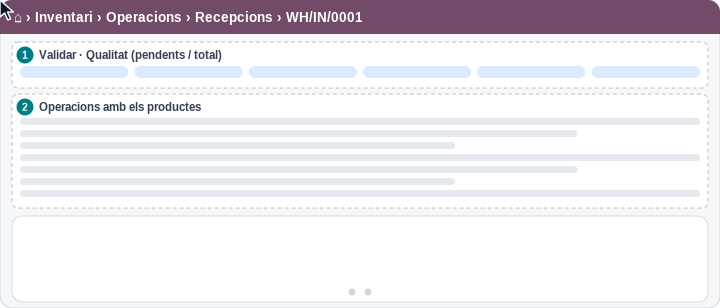
L'albarà d'Inventari porta un botó «Qualitat» que ensenya quants controls té i quants en queden pendents.
- Si queden controls pendents de punts obligatoris, «Validar» no funciona i avisa de quants en falten. Es fan des del botó «Qualitat».
- Els controls es creen en confirmar l'albarà, un per cada punt i producte. Si el punt és «a l'atzar» o «cada cert temps», pot ser que un albarà no en generi cap.
Alertes de qualitat
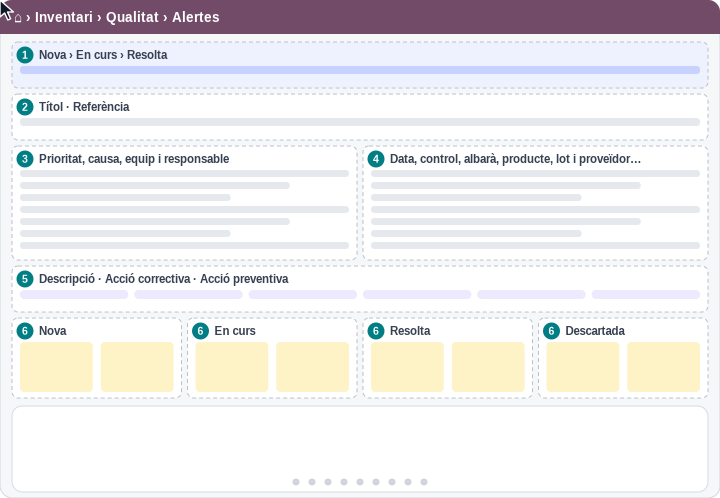
Quan alguna cosa falla s'obre una alerta per saber què va passar, qui la porta i què es fa per arreglar-ho i perquè no es repeteixi. També es poden crear a mà.
- Estats: Nova, En curs, Resolta i Descartada. Es canvien prement sobre l'estat; en resoldre o descartar s'anota la data.
- Què ha passat, en una línia; la referència es posa sola.
- Prioritat (Normal, Alta, Molt alta, Urgent), causa del catàleg, equip de qualitat i responsable.
- L'origen: el control que va fallar, l'albarà, el producte, el lot o número de sèrie i el proveïdor o client implicat.
- La descripció del problema, el que es fa per corregir-lo i el que es fa per evitar que torni a passar.
- La vista de tauler agrupa les alertes per estat: arrossega una targeta per passar-la de columna.
Equips i causes
Dos catàlegs senzills que ordenen les alertes: qui se n'encarrega i per què va passar.
- Configuració › Equips: els grups de persones de qualitat, amb els seus membres.
- Configuració › Causes: els motius habituals d'una alerta (per exemple «embalatge malmès», «mesura fora de tolerància»). Es poden crear al vol des de la mateixa alerta.
- A les alertes pots agrupar per causa, equip, estat o producte, i veure una taula dinàmica per saber quins són els problemes més freqüents.
Permisos
Qui pot fer què, i com es veu el menú.
- El menú «Qualitat» penja d'Inventari i el veuen els usuaris amb accés al magatzem.
- «Configuració» (punts, equips i causes) només és per a responsables de magatzem; la resta pot llegir els punts però no canviar-los.
- Donar per bo o dolent un control, o tornar-lo a pendent, exigeix el permís «Qualitat» d'Usuaris interns.
- A Usuaris interns apareixen també els botons «Punts de control» i «Alertes de qualitat» per donar-los o treure'ls.
Preguntes
- Com funciona el control de qualitat?
- Defineixes a Qualitat › Configuració › Punts de control què cal comprovar. En confirmar un albarà, Odoo crea un control per cada punt i producte; prems «Passa» o «Falla», i si falla s'obre una alerta. Els punts obligatoris impedeixen validar l'albarà mentre són pendents.
- Com creo un punt de control?
- Qualitat › Configuració › Punts de control › Nou: posa el títol, el tipus de control, les operacions on s'aplica i, si vols, productes o categories concrets; sense ells val per a tot. Tria la freqüència, si bloqueja la validació, l'equip i el responsable.
- Quins tipus de control hi ha?
- Quatre: «Passa / no passa» (decideixes tu), «Mesura» (escrius el valor i ha d'estar entre el mínim i el màxim del punt), «Fer una foto» (cal pujar una imatge per aprovar) i «Instruccions» (un text que es llegeix i es confirma).
- Com faig un control?
- Qualitat › Controls, filtre «Pendents»: obre el control, fes la comprovació i prem «Passa» o «Falla». Si és de mesura, escriu abans la mesura; si és de foto, puja la imatge. Si t'equivoques, «Tornar a pendent». Cal el permís «Qualitat» a Usuaris interns.
- Per què no puc validar l'albarà?
- Perquè l'albarà té controls de qualitat pendents de punts que bloquegen la validació. Entra al botó «Qualitat» de l'albarà i fes els controls. Si no vols que un punt bloquegi, desmarca «Bloqueja la validació» a la seva configuració.
- Quan es creen els controls?
- En confirmar l'albarà: es crea un control per cada punt que inclogui el seu tipus d'operació i per cada producte al qual s'apliqui. No es dupliquen. Si el punt és «A l'atzar» o «Cada cert temps», de vegades no toca i aquell albarà no tindrà control.
- Com faig controls a l'atzar?
- Al punt de control, tria la freqüència: «A l'atzar» amb el percentatge d'albarans que es controlen (10 % d'entrada), o «Cada cert temps» amb els dies entre controls (7 d'entrada). Amb «Tots» es controla sempre.
- Què passa si un control falla?
- S'obre una alerta de qualitat amb l'albarà, el producte i el lot, el responsable del punt i les notes del control. En els controls de mesura, si el valor és fora del mínim i el màxim el control falla encara que premis «Passa».