
Etiquetes per impressió directa
Les etiquetes surten pel Print Bridge de GestioERP per a Windows a la impressora de rotllo (de Windows o de xarxa per IP) de l'ordinador de l'oficina, sense diàleg: nova connexió «Impressió directa» a les impressores d'etiquetes. S'instal·la sol amb Etiquetes i Impressió directa.
- Nom tècnic
gerp_directprint_etiquetas- Autor
- GestioERP · SIAM Cloud
Què és
Uneix els mòduls Etiquetes i Impressió directa: les etiquetes surten pel Print Bridge de GestioERP per a Windows cap a la impressora de Windows (o de xarxa per IP) de l'ordinador de l'oficina, sense diàleg ni baixades. S'instal·la sol quan els dos mòduls estan instal·lats i afegeix una nova connexió, «Impressió directa», a les impressores d'etiquetes.
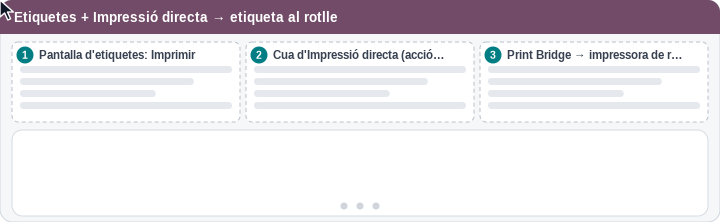
- Tries articles, format i una impressora d'etiquetes amb connexió «Impressió directa» i prems Imprimir.
- Les etiquetes passen a la cua d'Impressió directa com un treball de l'acció «etiquetes», assignat a la impressora de Windows triada.
- El Print Bridge de l'ordinador d'aquesta impressora recull la feina i la imprimeix: en cru (ZPL o TSPL) si la impressora d'etiquetes parla un dels dos, o en PDF de la mida de l'etiqueta.
Configurar la impressora d'etiquetes
A la fitxa d'una impressora d'etiquetes, la connexió passa a tenir una quarta opció: «Impressió directa (Print Bridge de Windows)». En triar-la apareix el camp «Impressora de Windows», que és obligatori.
- Dona d'alta abans l'ordinador i la seva impressora a Documents › Impressió directa.
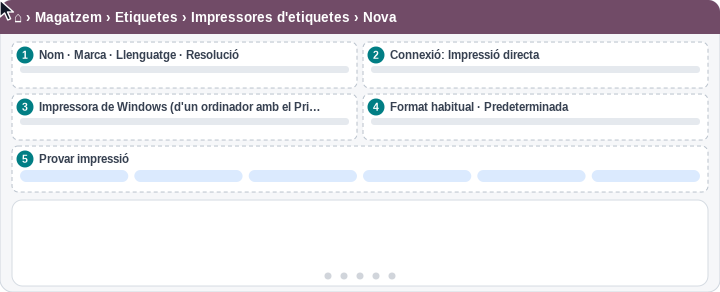
- A Impressores d'etiquetes prem Nou.
- Tria llenguatge i resolució, connexió «Impressió directa» i la impressora de Windows.
- Prem Provar impressió.
- Llenguatge i resolució de la impressora de rotllo (ZPL per a Zebra i Godex, TSPL per a TSC, o PDF per a qualsevol altra) i la seva resolució en ppp.
- Amb la connexió «Impressió directa» desapareix la IP i el port propis: la comunicació la porta el Print Bridge.
- La impressora de Windows es tria entre les donades d'alta a Documents › Impressió directa › Impressores (pot ser una d'instal·lada a Windows o una de xarxa per IP tcp://IP:9100).
- El format habitual de la impressora i si és la predeterminada de les etiquetes.
- Provar impressió envia una etiqueta de prova pel pont.
Alta automàtica des de GestioERP per a Windows
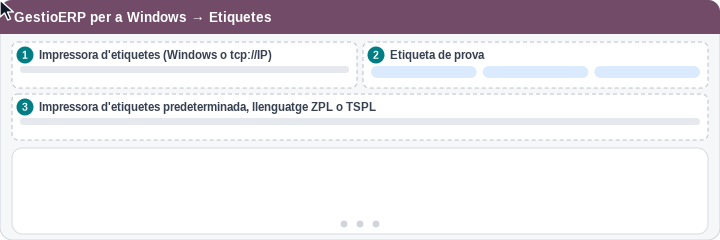
En preparar l'ordinador des de GestioERP per a Windows, l'aplicació pot donar d'alta alhora la impressora d'etiquetes. El mòdul crea la impressora de Windows, la converteix en la impressora d'etiquetes predeterminada amb el llenguatge que li correspon (TSPL si el nom conté TSC o TSPL, ZPL a la resta) i, si es demana, envia una etiqueta de prova.
- El nom de la impressora a Windows, o una adreça tcp://IP:9100 si és de xarxa.
- Opcionalment s'envia una etiqueta de prova amb el primer format disponible i s'informa de si l'ordinador està connectat.
- Resultat: una impressora d'etiquetes amb connexió «Impressió directa» i predeterminada; les altres deixen de ser-ho.
Com saber què ha passat
Cada impressió crea dos rastres: el treball d'etiquetes (Magatzem › Etiquetes › Treballs d'etiquetes), que queda en «Imprès» tan bon punt s'ha enviat a la cua, i el treball d'impressió directa (Documents › Impressió directa › Treballs d'impressió), que diu si el pont l'ha recollit, imprès o ha donat error. Si l'ordinador està apagat, el treball espera a la cua fins a 24 hores.
Preguntes
- Com imprimeixo etiquetes directament a la impressora de rotlle de l'ordinador?
- A Magatzem › Etiquetes › Impressores d'etiquetes, crea la impressora amb connexió «Impressió directa» i tria la impressora de Windows. Després, a la pantalla d'etiquetes, tria-la com a impressora i prem Imprimir: les etiquetes surten pel Print Bridge sense diàleg.
- Què necessito perquè funcioni?
- Tenir instal·lats Etiquetes i Impressió directa: aquest mòdul s'instal·la sol quan hi són tots dos. A més, un ordinador amb GestioERP per a Windows (el Print Bridge) connectat a aquest Odoo i la impressora donada d'alta a Documents › Impressió directa › Impressores.
- ZPL, TSPL o PDF per impressió directa?
- Posa a la impressora d'etiquetes el llenguatge de la teva impressora: ZPL (Zebra, Godex) o TSPL (TSC), i les etiquetes viatgen en cru pel pont. Si tries HTML/PDF, viatgen com a PDF amb una pàgina de la mida de l'etiqueta i les imprimeix el driver de Windows (val qualsevol marca).
- Puc fer servir una impressora d'etiquetes de xarxa amb IP pel pont?
- Sí, amb el Print Bridge 1.6 o superior: a Documents › Impressió directa › Impressores dona d'alta la impressora amb el nom tcp://IP:9100 i tria-la com a «Impressora de Windows» de la impressora d'etiquetes. El pont li envia les etiquetes en cru per la xarxa sense instal·lar-la a Windows.
- Com dono d'alta la impressora d'etiquetes des de GestioERP per a Windows?
- En preparar l'ordinador a GestioERP per a Windows indica la impressora d'etiquetes: Odoo la crea com a impressora d'etiquetes amb «Impressió directa», la deixa predeterminada i li posa ZPL (o TSPL si el nom conté TSC). Si demanes prova, surt una etiqueta d'exemple.
- Com provo la impressora d'etiquetes per impressió directa?
- Obre la impressora a Impressores d'etiquetes i prem «Provar impressió»: envia una etiqueta de prova (referència PRUEBA, codi d'exemple) pel pont. Si no surt, mira a Documents › Impressió directa › Feines d'impressió si és pendent (ordinador apagat) o amb error.
- Les etiquetes no surten, què miro?
- Mira a Documents › Impressió directa › Feines d'impressió la feina amb acció «etiquetas»: Pendent vol dir que l'ordinador no està connectat (encén-lo i obre GestioERP per a Windows); Amb error porta el motiu i es repeteix amb «Tornar a imprimir». Revisa també que el nom de la impressora de Windows sigui exacte.
- Per què la feina d'etiquetes diu «Imprès» si no ha sortit?
- La feina d'etiquetes passa a «Imprès» quan s'ha enviat a la cua del pont, no quan surt al rotlle. El que confirma que l'ordinador l'ha imprès és la feina d'Impressió directa (Imprès, Pendent o Amb error), a Documents › Impressió directa › Feines d'impressió.