
Etiquetas por impresión directa
Las etiquetas salen por el Print Bridge de GestioERP para Windows a la impresora de rollo (de Windows o de red por IP) del ordenador de la oficina, sin diálogo: nueva conexión «Impresión directa» en las impresoras de etiquetas. Se instala solo con Etiquetas e Impresión directa.
- Nombre técnico
gerp_directprint_etiquetas- Autor
- GestioERP · SIAM Cloud
Qué es
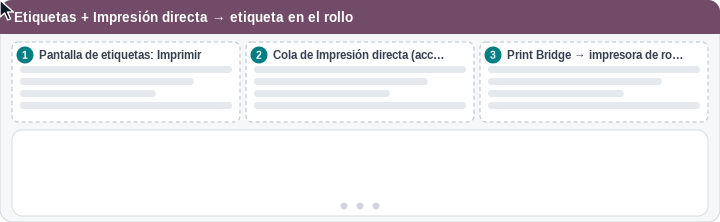
Une los módulos Etiquetas e Impresión directa: las etiquetas salen por el Print Bridge de GestioERP para Windows a la impresora de Windows (o de red por IP) del ordenador de la oficina, sin diálogo ni descargas. Se instala solo cuando están instalados los dos módulos y añade una nueva conexión, «Impresión directa», a las impresoras de etiquetas.
- Eliges artículos, formato y una impresora de etiquetas con conexión «Impresión directa» y pulsas Imprimir.
- Las etiquetas pasan a la cola de Impresión directa como un trabajo de la acción «etiquetas», asignado a la impresora de Windows elegida.
- El Print Bridge del ordenador de esa impresora recoge el trabajo y lo imprime: en crudo (ZPL o TSPL) si la impresora de etiquetas habla uno de los dos, o en PDF del tamaño de la etiqueta.
Configurar la impresora de etiquetas
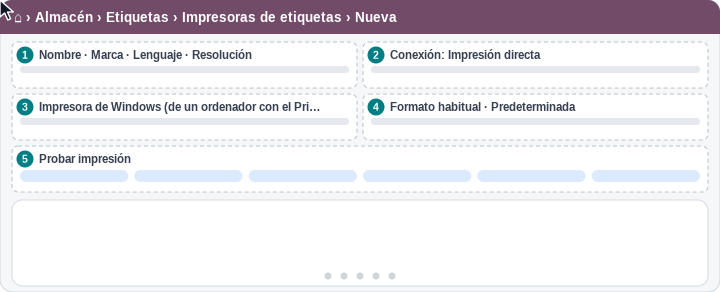
En la ficha de una impresora de etiquetas, la conexión pasa a tener una cuarta opción: «Impresión directa (Print Bridge de Windows)». Al elegirla aparece el campo «Impresora de Windows», que es obligatorio.
- Da de alta antes el ordenador y su impresora en Documentos › Impresión directa.
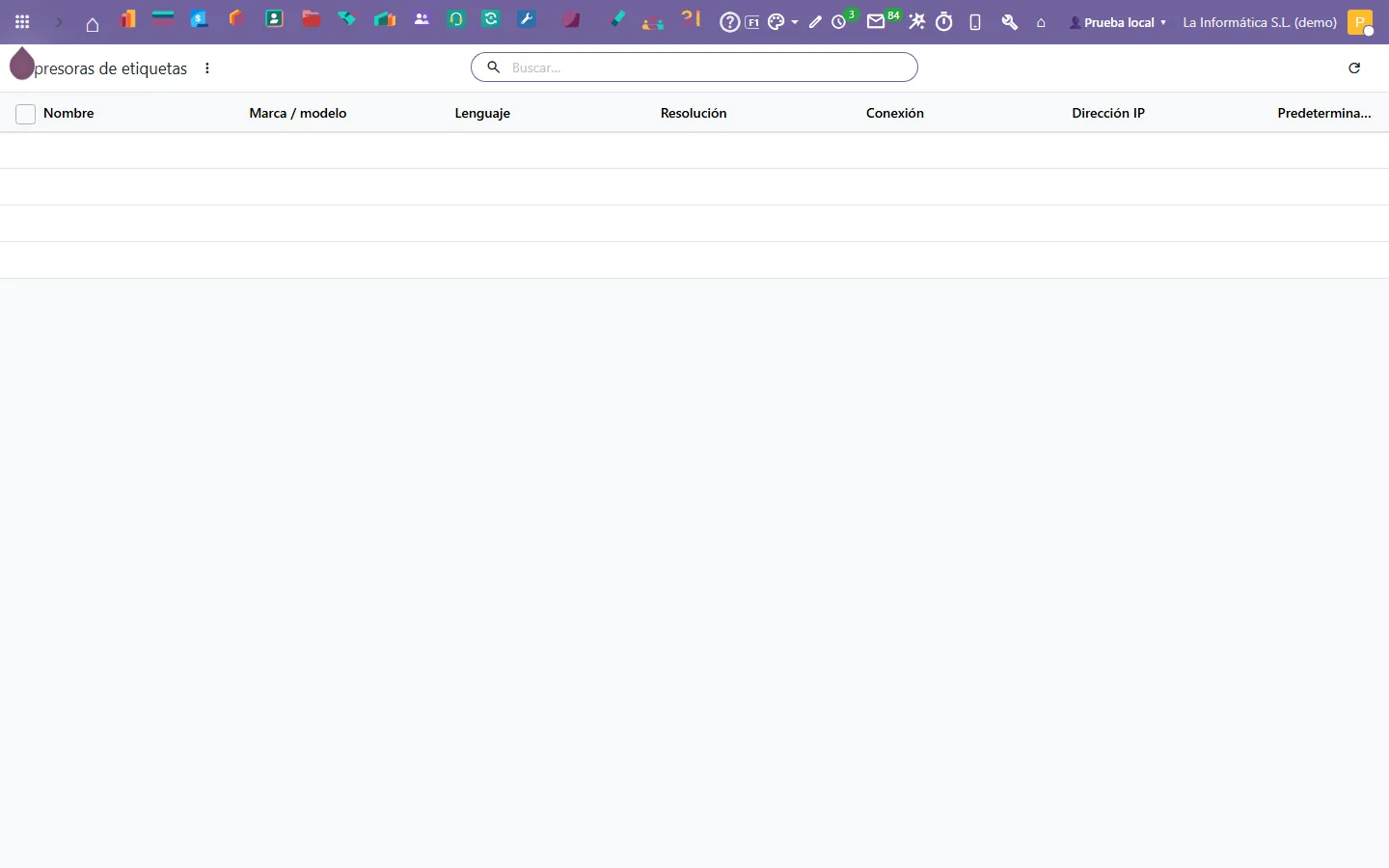
- En Impresoras de etiquetas pulsa Nuevo.
- Elige lenguaje y resolución, conexión «Impresión directa» y la impresora de Windows.
- Pulsa Probar impresión.
- Lenguaje y resolución de la impresora de rollo (ZPL para Zebra y Godex, TSPL para TSC, o PDF para cualquier otra) y su resolución en ppp.
- Con la conexión «Impresión directa» desaparece la IP y el puerto propios: la comunicación la lleva el Print Bridge.
- La impresora de Windows se elige entre las dadas de alta en Documentos › Impresión directa › Impresoras (puede ser una instalada en Windows o una de red por IP tcp://IP:9100).
- El formato habitual de la impresora y si es la predeterminada de las etiquetas.
- Probar impresión manda una etiqueta de prueba por el puente.
Alta automática desde GestioERP para Windows
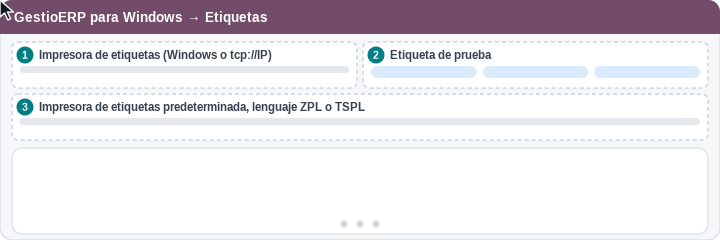
Al preparar el ordenador desde GestioERP para Windows, la aplicación puede dar de alta a la vez la impresora de etiquetas. El módulo crea la impresora de Windows, la convierte en la impresora de etiquetas predeterminada con el lenguaje que le corresponde (TSPL si el nombre contiene TSC o TSPL, ZPL en el resto) y, si se pide, manda una etiqueta de prueba.
- El nombre de la impresora en Windows, o una dirección tcp://IP:9100 si es de red.
- Opcionalmente se manda una etiqueta de prueba con el primer formato disponible y se informa de si el ordenador está conectado.
- Resultado: una impresora de etiquetas con conexión «Impresión directa» y predeterminada; las demás dejan de serlo.
Cómo saber qué ha pasado
Cada impresión crea dos rastros: el trabajo de etiquetas (Almacén › Etiquetas › Trabajos de etiquetas), que queda en «Impreso» en cuanto se ha enviado a la cola, y el trabajo de impresión directa (Documentos › Impresión directa › Trabajos de impresión), que dice si el puente lo ha recogido, imprimido o ha dado error. Si el ordenador está apagado, el trabajo espera en cola hasta 24 horas.
Preguntas
- ¿Cómo imprimo etiquetas directamente en la impresora de rollo del ordenador?
- En Almacén › Etiquetas › Impresoras de etiquetas, crea la impresora con conexión «Impresión directa» y elige la impresora de Windows. Después, en la pantalla de etiquetas, elígela como impresora y pulsa Imprimir: las etiquetas salen por el Print Bridge sin diálogo.
- ¿Qué necesito para que funcione?
- Tener instalados Etiquetas e Impresión directa: este módulo se instala solo cuando están los dos. Además, un ordenador con GestioERP para Windows (el Print Bridge) conectado a este Odoo y la impresora dada de alta en Documentos › Impresión directa › Impresoras.
- ¿ZPL, TSPL o PDF por impresión directa?
- Pon en la impresora de etiquetas el lenguaje de tu impresora: ZPL (Zebra, Godex) o TSPL (TSC), y las etiquetas viajan en crudo por el puente. Si eliges HTML/PDF, viajan como PDF con una página del tamaño de la etiqueta y las imprime el driver de Windows (vale cualquier marca).
- ¿Puedo usar una impresora de etiquetas de red con IP por el puente?
- Sí, con el Print Bridge 1.6 o superior: en Documentos › Impresión directa › Impresoras da de alta la impresora con el nombre tcp://IP:9100 y elígela como «Impresora de Windows» de la impresora de etiquetas. El puente le manda las etiquetas en crudo por la red sin instalarla en Windows.
- ¿Cómo doy de alta la impresora de etiquetas desde GestioERP para Windows?
- Al preparar el ordenador en GestioERP para Windows indica la impresora de etiquetas: Odoo la crea como impresora de etiquetas con «Impresión directa», la deja predeterminada y le pone ZPL (o TSPL si el nombre contiene TSC). Si pides prueba, sale una etiqueta de ejemplo.
- ¿Cómo pruebo la impresora de etiquetas por impresión directa?
- Abre la impresora en Impresoras de etiquetas y pulsa «Probar impresión»: manda una etiqueta de prueba (referencia PRUEBA, código de ejemplo) por el puente. Si no sale, mira en Documentos › Impresión directa › Trabajos de impresión si está pendiente (ordenador apagado) o con error.
- Las etiquetas no salen, ¿qué miro?
- Mira en Documentos › Impresión directa › Trabajos de impresión el trabajo con acción «etiquetas»: Pendiente quiere decir que el ordenador no está conectado (enciéndelo y abre GestioERP para Windows); Con error trae el motivo y se repite con «Volver a imprimir». Revisa también que el nombre de la impresora de Windows sea exacto.
- ¿Por qué el trabajo de etiquetas dice «Impreso» si no ha salido?
- El trabajo de etiquetas pasa a «Impreso» cuando se ha enviado a la cola del puente, no cuando sale en el rollo. Lo que confirma que el ordenador lo ha imprimido es el trabajo de Impresión directa (Impreso, Pendiente o Con error), en Documentos › Impresión directa › Trabajos de impresión.