
Etiquetas (producto, lineal y trazabilidad)
Diseñador visual de etiquetas con formatos en rollo o en hoja A4, etiquetas de producto, de lineal con precio anterior, de trazabilidad (lote, serie y caducidad) y de envío; se imprimen desde artículos, albaranes, facturas y lotes, en PDF o directas a rollo Zebra, Godex o TSC (ZPL, TSPL) por red, con historial de trabajos.
- Nombre técnico
gerp_etiquetas- Autor
- GestioERP · SIAM Cloud
Qué es y dónde está
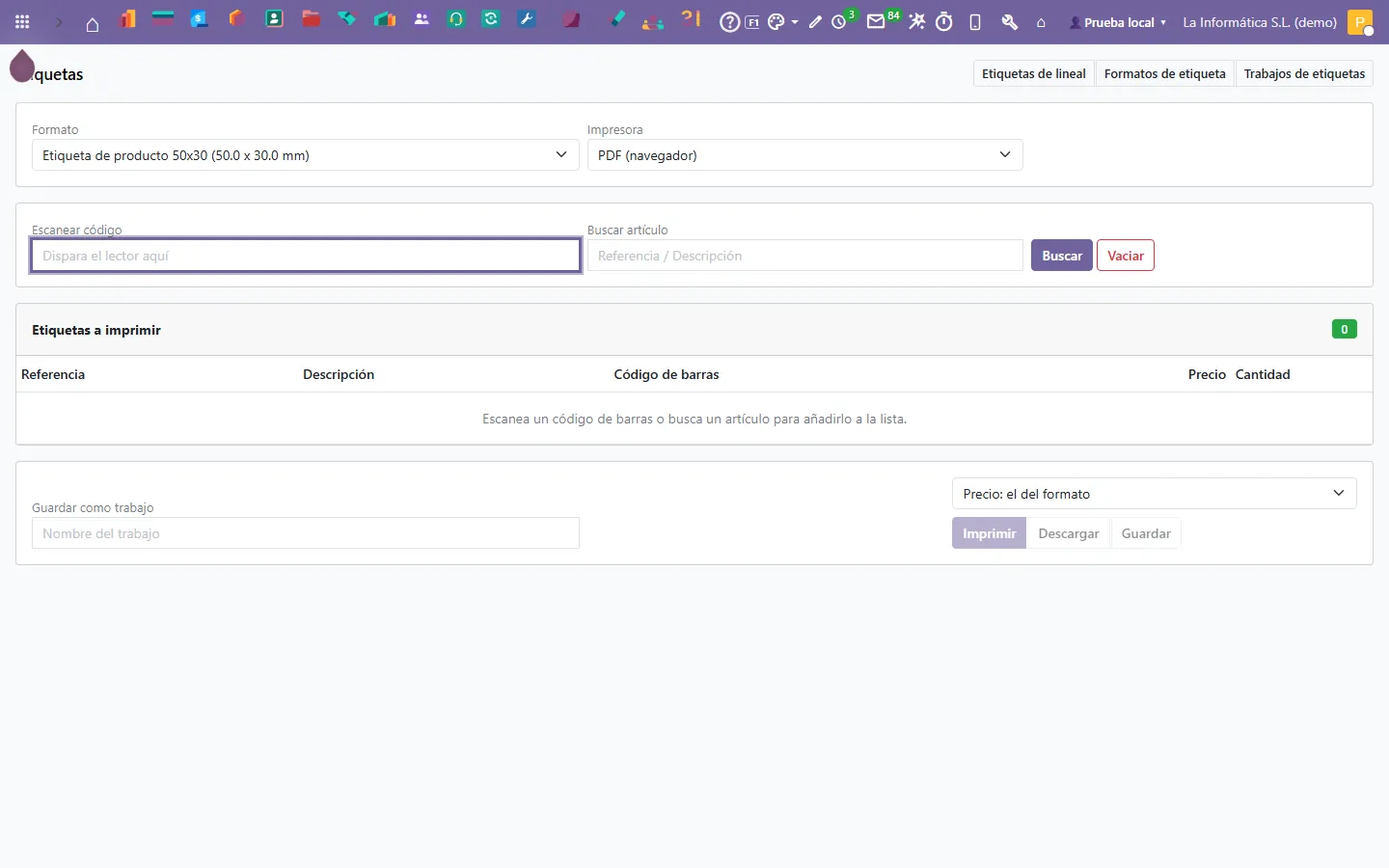
Etiquetas GestioERP imprime etiquetas de producto, de lineal (con precio anterior), de trazabilidad (lote, serie y caducidad) y de envío, con un diseñador visual en el que arrastras cada elemento. Salen en PDF para cualquier impresora o directas a una impresora de rollo Zebra, Godex o TSC por la red. Está en el desplegable Almacén › Etiquetas.
- Abre el desplegable Almacén y elige Etiquetas.
- Para una etiqueta suelta, entra en Etiquetas, elige formato, busca el artículo y pulsa Imprimir.
- Para cambiar el aspecto, entra en Diseño de etiquetas.
- Diseño de etiquetas abre directamente el formato predeterminado en la pestaña del diseñador; si no hay ninguno, crea uno de 50 x 30 mm.
- Las tres pantallas para imprimir: producto («Etiquetas»), lineal con precio anterior y trazabilidad de lotes y series.
- Los formatos: tamaño, código de barras, qué se imprime y el diseño de cada etiqueta. Al instalar el módulo ya vienen 10 de ejemplo.
- Los trabajos: cada vez que imprimes, descargas o guardas queda un trabajo con sus etiquetas, para repetirlo cuando quieras.
- Las impresoras de rollo (solo administradores de Almacén): dirección IP, lenguaje y resolución.
Imprimir etiquetas de producto
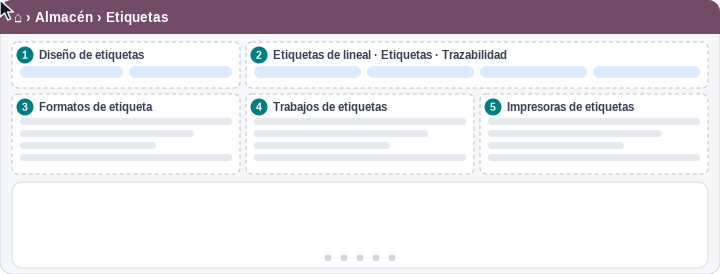
La pantalla principal, con tres bloques: qué formato e impresora usar, qué artículos poner y la lista de etiquetas que se van a imprimir con su cantidad.
- Elige el formato y la impresora.
- Escanea o busca los artículos y ajusta la cantidad de cada uno.
- Elige el precio (con IVA, sin IVA, sin precio o el del formato).
- Pulsa Imprimir.
- Elige el formato (con sus medidas) y la impresora; si no eliges, sale un PDF por el navegador. En hojas A4 puedes indicar la fila y la columna por la que empezar, para aprovechar una hoja que ya está empezada.
- Escanea el código de barras (o escribe la referencia) y el artículo se añade solo; si el código es de un lote o número de serie, se añade con su lote.
- Busca por nombre, referencia o código de barras y pulsa Buscar: salen hasta 40 artículos para añadir. Vaciar deja la lista en blanco.
- La lista de etiquetas: cada línea lleva referencia, descripción, código de barras, precio y la cantidad de etiquetas que quieres de ese artículo.
- El nombre del trabajo y el precio que se imprime: el del formato, con IVA, sin IVA o sin precio.
- Imprimir (en una impresora de rollo por red se llama «Imprimir en el rollo» y sale directo), Descargar el fichero o solo Guardar el trabajo.
Formatos de etiqueta
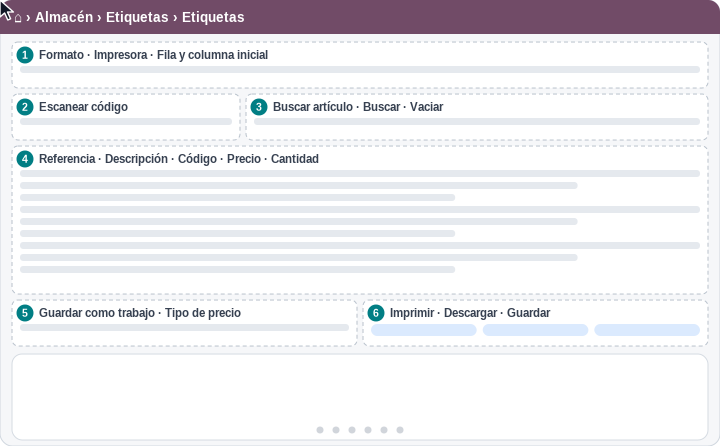
Un formato dice cómo es la etiqueta: tipo, tamaño, código de barras y qué datos lleva. Cada formato tiene cuatro pestañas: Formato, Diseñador, Vista previa y Código de impresora.
- Entra en Formatos de etiqueta y pulsa Nuevo (o abre uno de los de ejemplo y duplícalo).
- Rellena nombre, tipo y medidas; si es una hoja de pegatinas APLI, usa «Medidas conocidas» del diseñador.
- Elige la simbología y marca qué datos quieres.
- Pulsa Etiqueta de prueba para verla impresa.
- Etiqueta de prueba imprime una con datos de ejemplo; Diseño automático apila las casillas marcadas; Diseño de lineal coloca la etiqueta de estantería.
- Tipo: producto, lineal, envío o trazabilidad. Modo: rollo (una etiqueta por página) u hoja A4 (rejilla). Con «Predeterminada» ese formato sale elegido para su tipo.
- Las cuatro pestañas: los ajustes, el diseñador visual, la etiqueta a tamaño real y el código ZPL o TSPL que se enviaría a la impresora.
- Medidas: ancho, alto, margen y cuerpo de letra en mm y puntos. En hoja A4 salen además columnas, filas, separaciones y margen de la hoja.
- Simbología (Code 128, Code 39, EAN-13, EAN-8, UPC-A, ITF-14, GS1-128, QR o Data Matrix), ancho y alto de barra y si se imprime el número debajo.
- Qué se imprime: referencia, descripción, precio (con o sin IVA), precio por unidad, oferta y texto libre. Y la impresora: lenguaje (PDF, ZPL o TSPL), resolución, tipo de papel, velocidad y oscuridad.
Diseñador visual
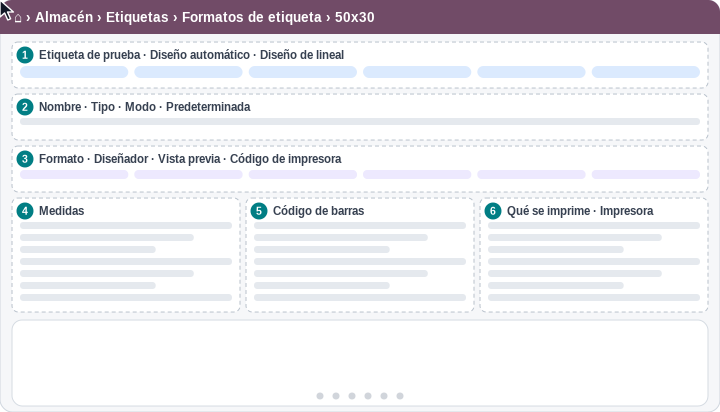
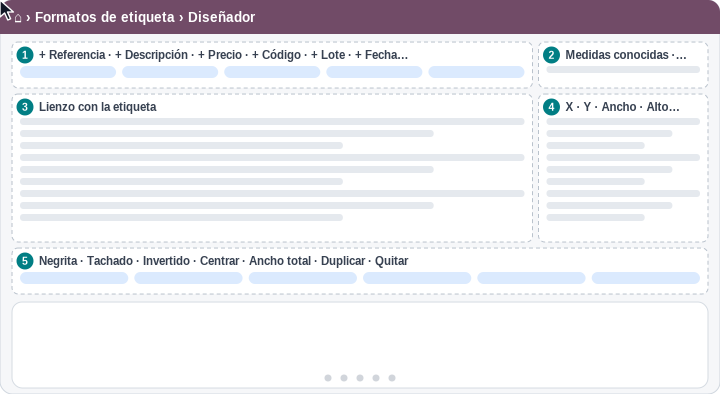
En la pestaña Diseñador ves la etiqueta con sus medidas reales y colocas cada elemento arrastrándolo. Lo que dibujas es lo que sale en el PDF y en la impresora de rollo.
- Abre el formato y ve a Diseñador (o entra por Almacén › Etiquetas › Diseño de etiquetas).
- Pulsa los botones + para añadir los elementos que quieras.
- Arrástralos a su sitio y ajusta el tamaño de letra.
- Mira la pestaña Vista previa y guarda.
- ← → ↑ ↓ Mover el elemento 0,1 mm
- Mayús + flechas Mover el elemento 1 mm
- Una fila de botones para añadir elementos: referencia, descripción, precio, precio anterior, precio por unidad, símbolo del código, código de barras en texto, lote, empresa, fecha y texto libre.
- Medidas conocidas: eliges la referencia del paquete (rollos de 30x20 a 100x150, o hojas APLI) y «Aplicar medidas» rellena tamaño, columnas, filas y márgenes.
- El lienzo es la etiqueta a escala. Arrastras para mover y tiras de la esquina para cambiar el tamaño. Las flechas del teclado mueven el elemento seleccionado 0,1 mm (con Mayús, 1 mm).
- El panel del elemento seleccionado: posición, ancho, alto (en el código), cuerpo de letra, alineación, giro, el texto fijo o el texto delante (por ejemplo «Nº serie:»).
- Negrita, tachado (para el precio anterior) e invertido; centrar en horizontal o vertical, ocupar todo el ancho, duplicar o quitar el elemento.
Etiquetas de lineal
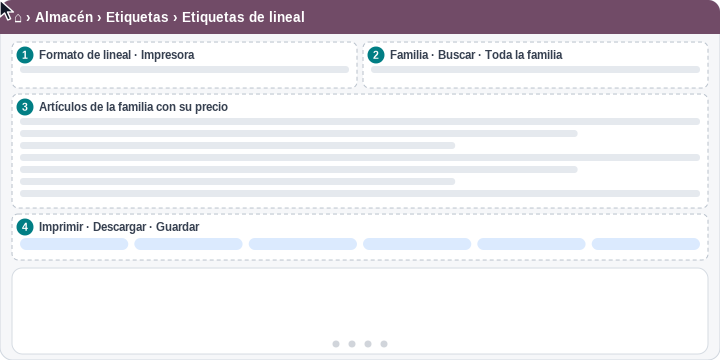
La etiqueta de estantería: descripción grande, precio muy visible, precio anterior tachado si está en oferta, precio por unidad y código de barras. Se imprime una por artículo o por toda una familia.
- Crea o elige un formato de lineal y activa «Oferta» y «Precio por unidad» si los quieres.
- En Etiquetas de lineal elige la familia y pulsa Toda la familia.
- Pulsa Imprimir.
- Elige un formato de tipo lineal, como «Etiqueta de lineal 60x40» o «Estantería ancha 100x30», y la impresora.
- El filtro por Familia sale solo en esta pantalla. «Toda la familia» carga todos los artículos de la familia elegida de una vez.
- La lista es la misma que en producto: ajusta la cantidad, quita líneas o añade artículos sueltos.
- Se imprime, se descarga o se guarda igual que las de producto.
Etiquetas de trazabilidad
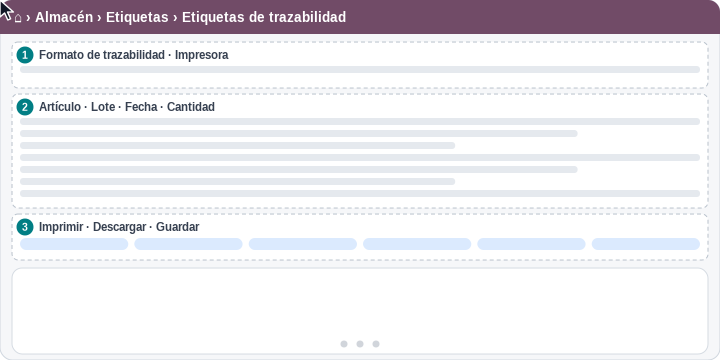
Etiquetas con lote o número de serie y fecha de caducidad, para alimentación, cosmética o cualquier producto con seguimiento. Salen desde la pantalla de Trazabilidad o desde la ficha de un lote.
- Abre Inventario › Lotes y números de serie, marca los lotes y elige Acciones › Etiquetas de trazabilidad.
- Revisa lote y fecha de cada línea y las cantidades.
- Pulsa Imprimir.
- Elige un formato de tipo trazabilidad: el de ejemplo «Lote y caducidad 60x40» lleva descripción, «Lote:», «Cad.:» y el código.
- Cada línea trae el lote y, si el lote tiene fecha de caducidad en Odoo, esa fecha; si no, la de hoy. El código de barras es el nombre del lote.
- Al escanear un código de lote o de serie se añade el artículo con ese lote. Se imprime como cualquier otro trabajo.
Trabajos de impresión
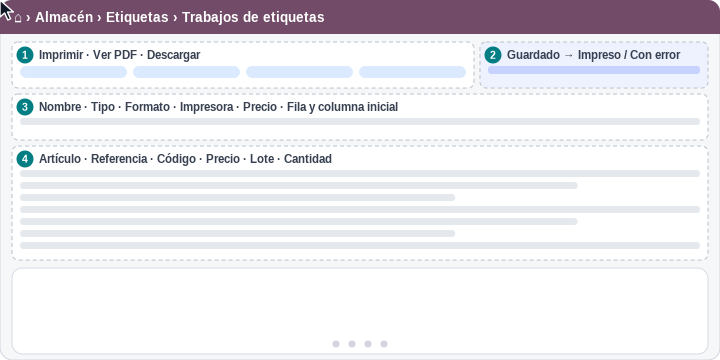
Cada vez que imprimes, descargas o guardas queda un trabajo con sus líneas. Sirve de historial y para repetir el mismo trabajo sin volver a buscar los artículos.
- Entra en Trabajos de etiquetas y abre uno.
- Cambia cantidades si hace falta.
- Pulsa Imprimir para repetirlo.
- Imprimir manda las etiquetas; Ver PDF las abre en otra pestaña; Descargar baja el PDF o, con impresora ZPL/TSPL, el fichero de comandos.
- El estado: Guardado (todavía no impreso), Impreso o Con error (la impresora de red no respondió).
- Los datos del trabajo: tipo, formato, impresora, qué precio sale y, en hojas A4, desde qué fila y columna empezar.
- Las líneas se pueden editar y reordenar con la maneta; columnas opcionales para lote, precio sin IVA, precio anterior y precio por unidad.
Impresoras de etiquetas: PDF y rollo por red
Hay tres maneras de sacar la etiqueta. Por el navegador: un PDF con una página del tamaño de la etiqueta, que imprimes con el driver de Windows (vale cualquier marca). Por la red: ZPL (Zebra, Godex) o TSPL (TSC) enviado en crudo a la IP y puerto de la impresora de rollo, sin diálogo. Descargar el fichero.
- Entra en Impresoras de etiquetas (hace falta ser responsable de Almacén) y pulsa Nuevo.
- Pon nombre, lenguaje y resolución de tu impresora.
- Si es de rollo por red, elige «Por la red» e indica IP y puerto.
- Pulsa Probar impresión.
- Marca «Predeterminada» para que salga elegida.
- Probar impresión manda una etiqueta de prueba con el formato habitual de la impresora (o el primero que haya).
- Lenguaje: HTML/PDF para cualquier marca, ZPL para Zebra y Godex, TSPL para TSC; y la resolución (152, 203, 300 o 600 ppp).
- Conexión: por el navegador, por la red (se pide la IP y el puerto, casi siempre 9100) o descargar el fichero.
Imprimir desde artículos, albaranes, facturas y lotes
En las listas y fichas de artículos, variantes, albaranes, facturas y lotes está la acción «Imprimir etiquetas» en el menú Acciones: abre la pantalla de etiquetas ya con las líneas cargadas.
- Marca los registros.
- Pulsa Acciones › Imprimir etiquetas.
- Elige formato e imprime.
- Marca uno o varios registros y abre Acciones. En artículos y variantes sale una etiqueta por variante; en albaranes y facturas, una por línea con la cantidad del documento; en lotes, «Etiquetas de trazabilidad».
- Se abre la pantalla de etiquetas con esas líneas; solo falta elegir formato e imprimir.
Permisos
En Usuarios internos, el botón «Etiquetas» del panel de Almacén (clave almacen.etiquetas) da el submenú Etiquetas; al instalar lo recibe quien ya tenía Almacén. Ver formatos e imprimir puede cualquier usuario interno; crear, cambiar o borrar formatos e impresoras requiere ser responsable de Almacén (Inventario › Administrador).
Preguntas
- ¿Cómo imprimo etiquetas de productos?
- Almacén › Etiquetas › Etiquetas: elige el formato y la impresora, escanea o busca los artículos, pon la cantidad de cada uno y pulsa Imprimir. También puedes marcar artículos en su lista y usar Acciones › Imprimir etiquetas.
- ¿Cómo diseño una etiqueta?
- Almacén › Etiquetas › Diseño de etiquetas abre el formato predeterminado en el diseñador. Pulsa los botones «+» para añadir referencia, descripción, precio, código, lote o fecha; arrástralos al lugar que quieras y ajusta tamaño, alineación y giro en el panel de al lado. Las flechas del teclado mueven el elemento seleccionado.
- ¿Qué formatos de etiqueta hay?
- Almacén › Etiquetas › Formatos de etiqueta. Al instalar vienen de ejemplo: producto 50x30, lineal 60x40, estantería 100x30, mínima 30x20, con QR, lote y caducidad, Godex 56x25, envío 100x150 y dos de hoja A4 (APLI 01262 y 10490). Crea uno nuevo, o duplica uno, y pon nombre, tipo, medidas y código de barras.
- ¿Cómo uso hojas de etiquetas adhesivas APLI?
- En Formatos de etiqueta, pestaña Diseñador, elige en «Medidas conocidas» la referencia APLI y pulsa «Aplicar medidas»: se rellenan tamaño, columnas, filas y márgenes y el modo pasa a Hoja A4. Al imprimir, si la hoja ya está empezada, indica la fila y la columna inicial para saltar las pegatinas gastadas.
- ¿Cómo hago etiquetas de lineal?
- Almacén › Etiquetas › Etiquetas de lineal. Usa un formato de tipo lineal (pulsa «Diseño de lineal» en su ficha si quieres el diseño de estantería), con «Oferta» y «Precio por unidad» marcados. Elige la familia y pulsa «Toda la familia» para cargar todos sus artículos.
- ¿Cómo imprimo etiquetas de lote o de caducidad?
- Almacén › Etiquetas › Etiquetas de trazabilidad, o desde la lista de lotes con Acciones › Etiquetas de trazabilidad. Usa un formato de tipo trazabilidad (viene «Lote y caducidad 60x40»); la etiqueta lleva el lote y la fecha de caducidad del lote, y el código de barras es el nombre del lote.
- ¿Cómo configuro una impresora de rollo Zebra, Godex o TSC?
- Almacén › Etiquetas › Impresoras de etiquetas › Nuevo: pon el lenguaje (ZPL para Zebra y Godex, TSPL para TSC), la resolución, conexión «Por la red», la IP y el puerto (casi siempre 9100). «Probar impresión» manda una etiqueta de prueba. Con la conexión por la red, Imprimir envía el código directo al rollo sin diálogo.
- ¿Cómo imprimo en una impresora normal con la etiqueta del tamaño correcto?
- Con impresora «Por el navegador» (o sin impresora) Imprimir abre un PDF con una página del tamaño exacto de la etiqueta (o la hoja A4 con la rejilla): imprímelo con el driver de tu impresora. «Descargar» baja el PDF o, si la impresora es ZPL/TSPL, el fichero de comandos.