
Inventario avanzado
Rotación ABC con previsión de rotura y días de cobertura, antigüedad y caducidad del stock, mínimos y máximos calculados con las ventas y mermas por motivo; además activa ubicaciones y rutas, paquetes, categorías de almacenamiento, lotes, caducidades, costes de llegada y dropshipping.
- Nombre técnico
gerp_inventario- Autor
- GestioERP · SIAM Cloud
Qué añade el inventario avanzado
Cuatro informes y una herramienta que el Inventario de Odoo Community no trae, todos en Inventario › Informes, más varias funciones de Odoo ya activadas.
- Rotación ABC y previsión: qué artículos se venden más, cuáles no se mueven y cuándo se acabará cada uno.
- Antigüedad y caducidad: cuánto llevan las existencias en el almacén y cuánto les queda para caducar.
- Mermas por motivo: las bajas de stock agrupadas por la razón que se apuntó.
- Mínimos y máximos con las ventas: calcula las reglas de reposición a partir de lo vendido.
- Al instalar el módulo se activan además ubicaciones y rutas, paquetes, categorías de almacenamiento, lotes y números de serie, caducidades, costes de llegada y envío directo (dropshipping).
Rotación ABC y previsión de rotura
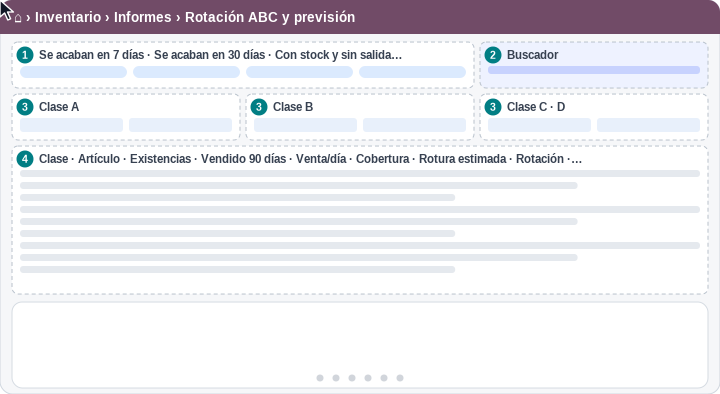
Una lista de todos los artículos almacenables con su clase, lo que se vende al día, los días que durará el stock y la fecha estimada en que se agotará. Mira siempre los últimos 90 días de entregas a clientes.
- Los filtros: los que se agotan en 7 o en 30 días, los que tienen stock y ninguna salida (clase D) y cada clase por separado.
- Busca por artículo o por categoría. Puedes agrupar por clase (de entrada) o por categoría, y cambiar a tabla dinámica para ver el valor del stock y el consumo por clase.
- A: los artículos que suman el 80 % del consumo valorado; B: hasta el 95 %; C: el resto. D: con stock y sin salidas; N: sin stock ni ventas.
- La lista. «Cobertura» son los días que dura el stock al ritmo de ventas; «Rotación» es cuántas veces se vende el stock al año. En naranja, los que se acaban en 7 días o menos; en rojo, los de clase D. El pie suma existencias, vendido y valor.
Antigüedad y caducidad del stock
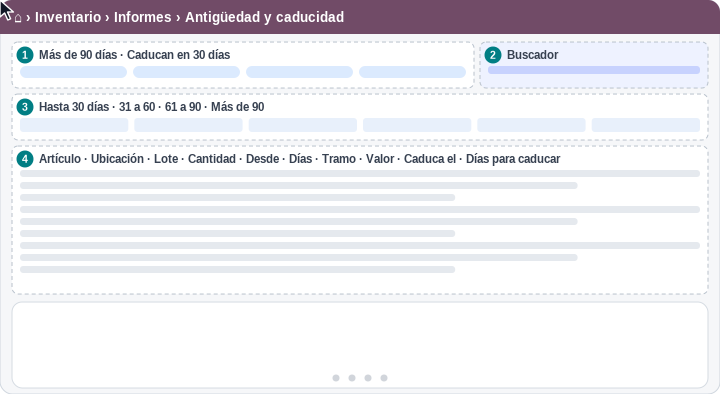
Cada existencia con los días que lleva en el almacén, su tramo, su valor y, si tiene lote con caducidad, los días que le quedan.
- Dos filtros rápidos: lo que lleva más de 90 días parado y lo que caduca dentro de 30 días o menos (incluido lo ya caducado).
- Busca por artículo, lote o ubicación. De entrada se agrupa por tramo; también por artículo o por ubicación.
- Los cuatro tramos de antigüedad: hasta 30 días, de 31 a 60, de 61 a 90 y más de 90. La tabla dinámica cruza artículo y tramo con el valor y la cantidad.
- La lista, solo de existencias en ubicaciones internas. En naranja, lo de más de 90 días; en rojo, lo que ya ha caducado. El valor es cantidad por coste del artículo.
Mínimos y máximos con las ventas
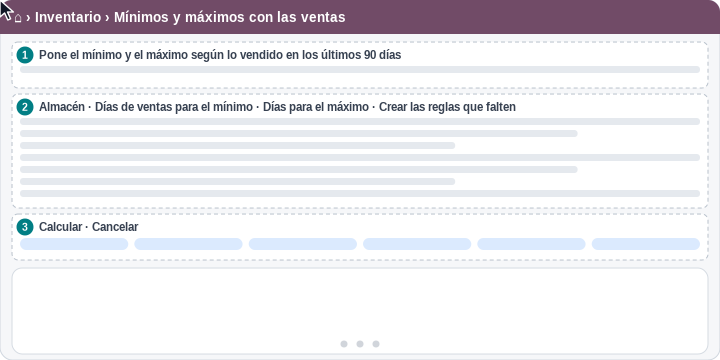
Un asistente que rellena las reglas de reposición (mínimo y máximo) a partir de lo que de verdad se vende, en lugar de ponerlas a mano.
- Abre «Mínimos y máximos con las ventas» en el menú de Inventario.
- Elige el almacén y los días de ventas del mínimo y del máximo.
- Deja marcado «Crear las reglas que falten» si quieres reglas nuevas para todo lo que se vende.
- Pulsa «Calcular»: Odoo muestra un aviso con las reglas actualizadas y creadas.
- Los pedidos que Odoo propone salen después de esos números; revísalos en Reabastecimiento.
- El cálculo es: mínimo = venta diaria × días del mínimo; máximo = venta diaria × días del máximo, redondeados hacia arriba. El máximo siempre es al menos una unidad más que el mínimo.
- Elige el almacén y los días (7 y 30 de entrada; el máximo no puede ser menor que el mínimo). Con «Crear las reglas que falten» se crea una regla para cada artículo que se vende y aún no la tiene.
- «Calcular» actualiza las reglas existentes, crea las nuevas, avisa de cuántas y abre la lista de reglas de reposición de Odoo.
Mermas por motivo
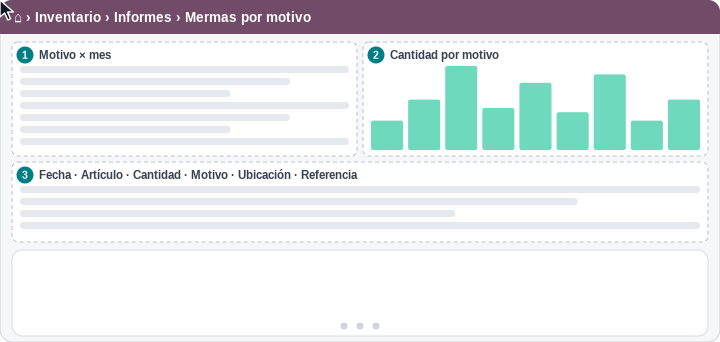
Las bajas de stock que se hacen en Odoo (desechos) agrupadas por la etiqueta de motivo que se puso al darlas de baja.
- La vista de entrada es una tabla dinámica: filas por motivo y columnas por mes, con la cantidad dada de baja.
- El gráfico de barras compara las cantidades por motivo. Cambia entre tabla, gráfico y lista con los botones de vista.
- La lista con cada baja: fecha, artículo, cantidad, motivos, ubicación de origen y referencia. Solo cuenta movimientos de desecho ya hechos.
Funciones de Odoo que se activan
El módulo deja listo el almacén para trabajar con orden: no hay que activarlo a mano en los ajustes.
- Ubicaciones y rutas avanzadas (varias ubicaciones por almacén y rutas de abastecimiento).
- Paquetes y categorías de almacenamiento (qué cabe en cada ubicación).
- Lotes y números de serie, con fecha de caducidad y la fecha en el albarán de entrega.
- Costes de llegada: repartir transporte, aduanas y seguros en el coste de lo recibido.
- Envío directo (dropshipping): el proveedor entrega al cliente sin pasar por tu almacén.
Permisos
Cada informe se da o se quita desde Usuarios internos, como botones del panel de Almacén.
- «Rotación ABC y previsión de rotura» (almacen.rotacion).
- «Antigüedad y caducidad del stock» (almacen.antiguedad).
- «Mermas por motivo» (almacen.mermas).
- «Calcular mínimos y máximos con las ventas» (almacen.reposicion_auto); además hace falta ser responsable de almacén para cambiar reglas.
- Al instalar el módulo, quien ya tenía el permiso «Almacén» recibe también estos cuatro.
- Los informes de rotación y antigüedad solo enseñan datos de las empresas del usuario.
Preguntas
- ¿Qué es la rotación ABC?
- Inventario › Informes › Rotación ABC y previsión clasifica los artículos por lo que se ha entregado a clientes en los últimos 90 días, valorado a coste: A son los que suman el 80 % del consumo, B hasta el 95 % y C el resto. D son los que tienen stock y ninguna salida, y N los que no tienen ni stock ni ventas.
- ¿Cuándo se me acaba un artículo?
- En Rotación ABC y previsión, la columna «Cobertura» son los días que dura el stock al ritmo de ventas de los últimos 90 días y «Rotura estimada» es la fecha de hoy más esos días. El filtro «Se acaban en 7 días» (o 30) enseña lo que hay que reponer; salen en naranja los de 7 días o menos.
- ¿Qué artículos no se mueven?
- En Rotación ABC y previsión, el filtro «Con stock y sin salidas» (clase D) enseña los artículos que tienen existencias y no se han entregado en los últimos 90 días; salen en rojo y con su valor de stock, la columna «Días sin salidas» dice cuánto llevan parados. Para ver cuánto llevan guardados, usa Antigüedad y caducidad.
- ¿Cuántos días lleva el stock en el almacén?
- Inventario › Informes › Antigüedad y caducidad lista cada existencia (artículo, ubicación y lote) con la fecha desde la que está y los días que lleva, repartidos en tramos: hasta 30 días, de 31 a 60, de 61 a 90 y más de 90. El valor es cantidad por coste. El filtro «Más de 90 días» enseña lo más antiguo.
- ¿Cómo veo lo que caduca pronto?
- En Antigüedad y caducidad, el filtro «Caducan en 30 días» enseña las existencias con lote cuya fecha de caducidad queda a 30 días o menos (y las ya caducadas, en rojo). Las columnas «Caduca el» y «Días para caducar» salen solo si el lote lleva fecha de caducidad; el módulo activa las caducidades de Odoo.
- ¿Cómo calculo los mínimos y máximos?
- Inventario › Mínimos y máximos con las ventas: elige el almacén y los días de ventas para el mínimo (7) y para el máximo (30) y pulsa «Calcular». Cada regla de reposición recibe venta diaria × días, redondeado hacia arriba; con «Crear las reglas que falten» también se crean para los artículos que se venden y no tenían regla. Necesitas ser responsable de almacén y tener el permiso almacen.reposicion_auto.
- ¿Qué ventas usa el cálculo de mínimos?
- Se usa lo entregado a clientes en los últimos 90 días (la «venta por día» del informe de rotación). Mínimo = venta diaria × días del mínimo; máximo = venta diaria × días del máximo, ambos redondeados hacia arriba, y el máximo siempre supera al mínimo en al menos una unidad. El asistente no deja poner un máximo menor que el mínimo.
- ¿Cómo veo las mermas?
- Inventario › Informes › Mermas por motivo: tabla dinámica con las bajas de stock hechas (desechos) por motivo y mes, gráfico de barras y lista. El motivo es la etiqueta que se puso al desechar el producto; si quieres que el informe sea útil, elígela siempre al dar de baja.