
Calidad
Puntos de control (pasa o no pasa, medida con tolerancia, foto o instrucciones) por operación de almacén, producto o categoría; los controles se crean solos al confirmar el albarán y bloquean la validación mientras estén pendientes; si uno falla se abre una alerta de calidad con causa, equipo y acciones correctiva y preventiva.
- Nombre técnico
gerp_calidad- Autor
- GestioERP · SIAM Cloud
Cómo funciona la calidad
La calidad del almacén se controla en tres pasos: se define qué hay que comprobar (punto de control), Odoo crea solo los controles cuando se confirma un albarán, y si algo falla se abre una alerta para corregirlo.
- Configuración › Puntos de control: se define qué se comprueba, en qué operaciones y a qué productos.
- Al confirmar un albarán (recepción, entrega o traslado interno), se crea un control por cada punto y producto que le toque.
- Un empleado con permiso de Calidad abre cada control y pulsa «Pasa» o «Falla».
- Mientras haya controles pendientes de un punto «obligatorio», el albarán no se puede validar.
- Si un control falla, se abre automáticamente una alerta de calidad con su causa, responsable y acciones correctiva y preventiva.
Puntos de control
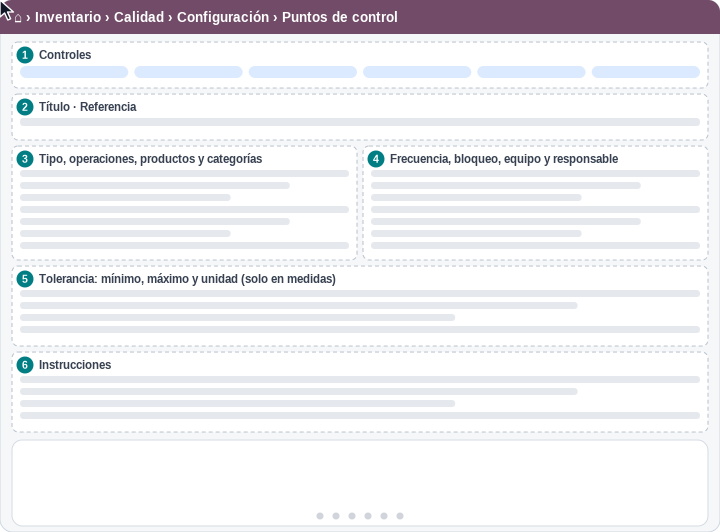
La regla: qué se comprueba, cuándo y a qué. Se definen en Calidad › Configuración › Puntos de control (solo para responsables de almacén).
- El botón «Controles» abre todos los controles que ha generado este punto.
- El título es lo que verá quien haga el control (por ejemplo «Revisar el embalaje»); la referencia se pone sola.
- Tipo de control: «Pasa / no pasa», «Medida», «Hacer una foto» o «Instrucciones». Las operaciones son las del almacén donde se aplica (recepciones, entregas…) y es obligatorio elegir al menos una. Sin productos ni categorías, el punto vale para cualquier producto.
- Frecuencia: «Todos», «Al azar» (un porcentaje de los albaranes) o «Cada cierto tiempo» (cada tantos días). «Bloquea la validación» impide validar el albarán mientras el control esté pendiente. También se elige el equipo y el responsable.
- Solo para medidas: el valor mínimo y el máximo aceptados y la unidad. Si el máximo no es mayor que el mínimo, no se comprueba la tolerancia.
- Texto de ayuda para quien hace el control, por ejemplo cómo medir o qué mirar.
Controles de calidad
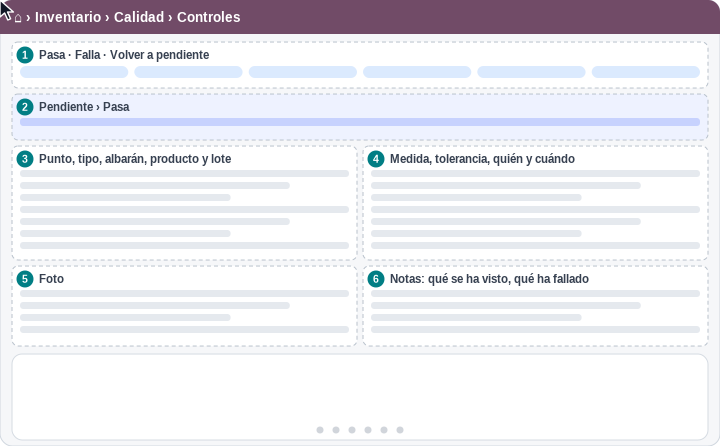
La lista de comprobaciones a hacer y ya hechas. Salen solas al confirmar el albarán.
- Calidad › Controles: filtra por «Pendientes» o «Mis controles».
- Abre el control, haz la comprobación (mide, haz la foto, mira las instrucciones) y pulsa «Pasa» o «Falla».
- También se llega desde el propio albarán, con el botón «Calidad» de su ficha.
- «Pasa» da el control por bueno; «Falla» lo da por malo y abre la alerta. Una vez hecho, «Volver a pendiente» lo deja otra vez por resolver.
- El estado: Pendiente, Pasa o Falla. Se anota quién lo hizo y cuándo.
- A qué punto, albarán, producto y lote corresponde.
- En los controles de medida, escribe la medida: si está fuera del mínimo y el máximo, aunque pulses «Pasa» el control falla.
- En los controles de tipo foto hay que subir una imagen antes de poder dar el control por bueno.
- Un campo libre para dejar constancia; si el control falla, ese texto pasa a la descripción de la alerta.
Controles en el albarán
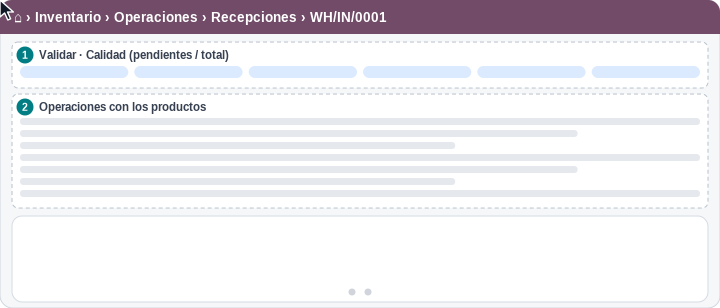
El albarán de Inventario lleva un botón «Calidad» que enseña cuántos controles tiene y cuántos quedan pendientes.
- Si quedan controles pendientes de puntos obligatorios, «Validar» no funciona y avisa de cuántos faltan. Se hacen desde el botón «Calidad».
- Los controles se crean al confirmar el albarán, uno por cada punto y producto. Si el punto es «al azar» o «cada cierto tiempo», puede que un albarán no genere ninguno.
Alertas de calidad
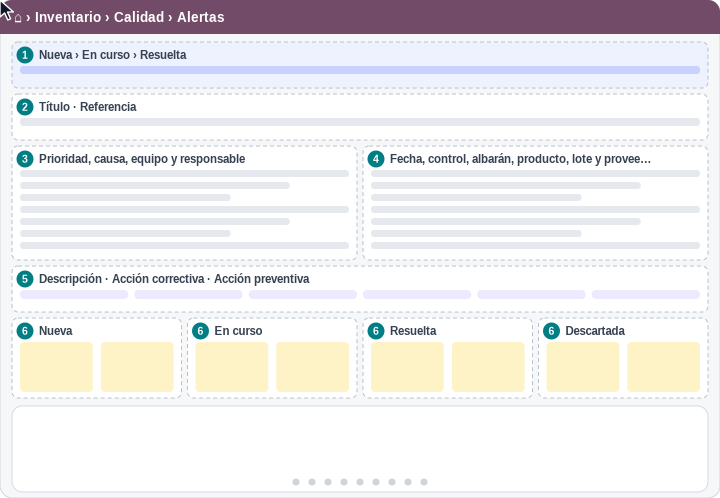
Cuando algo falla se abre una alerta para saber qué pasó, quién la lleva y qué se hace para arreglarlo y para que no se repita. También se pueden crear a mano.
- Estados: Nueva, En curso, Resuelta y Descartada. Se cambian pulsando sobre el estado; al resolver o descartar se anota la fecha.
- Qué ha pasado, en una línea; la referencia se pone sola.
- Prioridad (Normal, Alta, Muy alta, Urgente), causa del catálogo, equipo de calidad y responsable.
- El origen: el control que falló, el albarán, el producto, el lote o número de serie y el proveedor o cliente implicado.
- La descripción del problema, lo que se hace para corregirlo y lo que se hace para evitar que vuelva a ocurrir.
- La vista de tablero agrupa las alertas por estado: arrastra una tarjeta para pasarla de columna.
Equipos y causas
Dos catálogos sencillos que ordenan las alertas: quién se encarga y por qué ocurrió.
- Configuración › Equipos: los grupos de personas de calidad, con sus miembros.
- Configuración › Causas: los motivos habituales de una alerta (por ejemplo «embalaje dañado», «medida fuera de tolerancia»). Se pueden crear al vuelo desde la propia alerta.
- En las alertas puedes agrupar por causa, equipo, estado o producto, y ver una tabla dinámica para saber cuáles son los problemas más frecuentes.
Permisos
Quién puede hacer qué, y cómo se ve el menú.
- El menú «Calidad» cuelga de Inventario y lo ven los usuarios con acceso al almacén.
- «Configuración» (puntos, equipos y causas) solo es para responsables de almacén; el resto puede leer los puntos pero no cambiarlos.
- Dar por bueno o malo un control, o volverlo a pendiente, exige el permiso «Calidad» de Usuarios internos.
- En Usuarios internos aparecen también los botones «Puntos de control» y «Alertas de calidad» para darlos o quitarlos.
Preguntas
- ¿Cómo funciona el control de calidad?
- Defines en Calidad › Configuración › Puntos de control qué hay que comprobar. Al confirmar un albarán, Odoo crea un control por cada punto y producto; tú pulsas «Pasa» o «Falla», y si falla se abre una alerta. Los puntos obligatorios impiden validar el albarán mientras estén pendientes.
- ¿Cómo creo un punto de control?
- Calidad › Configuración › Puntos de control › Nuevo: pon el título, el tipo de control, las operaciones donde se aplica (recepciones, entregas, internas) y, si quieres, productos o categorías concretos; sin ellos vale para todo. Elige la frecuencia, si bloquea la validación, el equipo y el responsable.
- ¿Qué tipos de control hay?
- Cuatro: «Pasa / no pasa» (decides tú), «Medida» (escribes el valor y debe estar entre el mínimo y el máximo del punto), «Hacer una foto» (hay que subir una imagen para aprobar) e «Instrucciones» (un texto que se lee y se confirma).
- ¿Cómo hago un control?
- Calidad › Controles, filtro «Pendientes»: abre el control, haz la comprobación y pulsa «Pasa» o «Falla». Si es de medida, escribe antes la medida; si es de foto, sube la imagen. Si te equivocas, «Volver a pendiente». Hace falta el permiso «Calidad» en Usuarios internos.
- ¿Por qué no puedo validar el albarán?
- Porque el albarán tiene controles de calidad pendientes de puntos que bloquean la validación. Entra en el botón «Calidad» del albarán y haz los controles. Si no quieres que un punto bloquee, desmarca «Bloquea la validación» en su configuración.
- ¿Cuándo se crean los controles?
- Al confirmar el albarán: se crea un control por cada punto que incluya su tipo de operación y por cada producto al que aplique. No se duplican. Si el punto es «Al azar» o «Cada cierto tiempo», a veces no toca y ese albarán no tendrá control; compruébalo también en las operaciones elegidas del punto.
- ¿Cómo hago controles al azar?
- En el punto de control, elige la frecuencia: «Al azar» con el porcentaje de albaranes que se controlan (10 % de entrada), o «Cada cierto tiempo» con los días entre controles (7 de entrada). Con «Todos» se controla siempre.
- ¿Qué pasa si un control falla?
- Se abre una alerta de calidad con el albarán, el producto y el lote, el responsable del punto y las notas del control. En los controles de medida, si el valor está fuera del mínimo y el máximo el control falla aunque pulses «Pasa». Solo se crea una alerta por control.