
Reclamar facturas pendientes
Reclamar a los clientes lo que deben, factura a factura o todo junto, por correo (con los PDF) o por WhatsApp (con el enlace para descargarlas), incluido lo pendiente sin factura; y recordatorios de cobro automáticos de lo vencido.
- Nombre técnico
gerp_reclamar- Autor
- GestioERP · SIAM Cloud
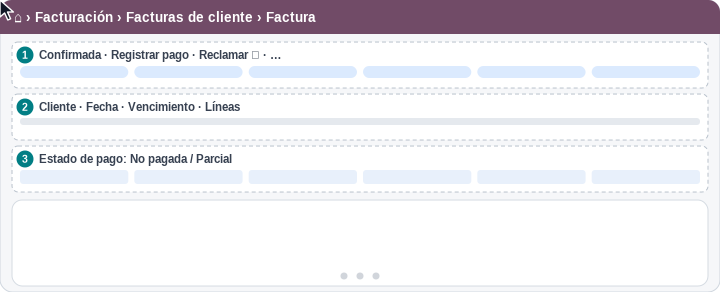
Reclamar una factura
Abre una factura de cliente contabilizada que no esté pagada (o esté pagada a medias): en la cabecera aparece el botón «Reclamar» con una campana. Abre la ventana de reclamación con esa factura ya elegida.
- Abre la factura de cliente que está pendiente.
- Pulsa «Reclamar» en la cabecera.
- Revisa la ventana (canal, destinatario, texto) y pulsa «Enviar por correo» o «Abrir WhatsApp».
- El botón «Reclamar» solo sale en facturas de cliente contabilizadas, no pagadas o con pago parcial, y a quien tiene el permiso de facturación de Odoo.
- La factura de la que se reclama.
- Con la factura ya pagada del todo, el botón desaparece.
Reclamar todo lo que debe un cliente
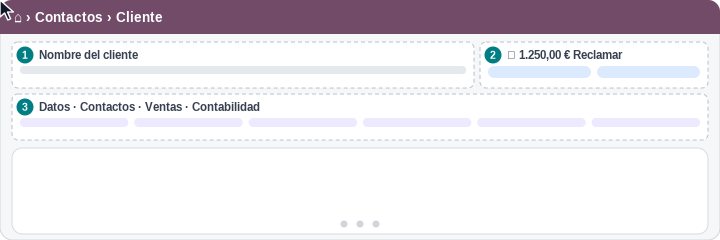
En la ficha del cliente (contacto), arriba, hay un botón «Reclamar» con el importe pendiente de cobro. Reclama de golpe todo lo que debe: facturas, abonos pendientes y el saldo que viene de un asiento de apertura. Si no debe nada, el botón no aparece.
- El cliente comercial: si abres un contacto de una empresa, se reclama a la empresa.
- El botón muestra el pendiente (apuntes por cobrar sin conciliar, vencidos o no). Al pulsarlo se abre la ventana con todo lo pendiente.
- Las pestañas normales de la ficha del cliente; el botón de arriba es lo único que añade este módulo.
Reclamar varias facturas del mismo cliente
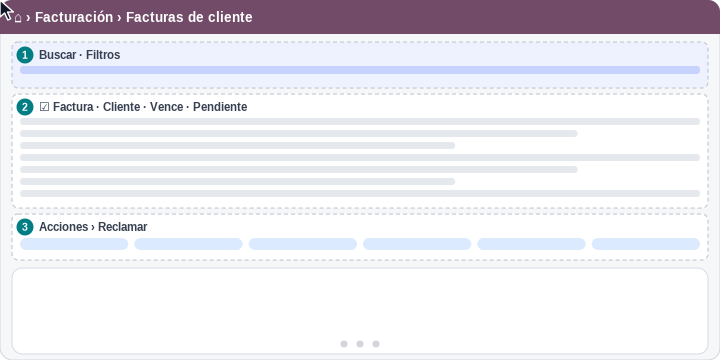
En la lista de facturas de cliente marca las facturas (todas del mismo cliente), abre el menú «Acciones» y elige «Reclamar». Se reclaman juntas en un solo mensaje. Si eliges facturas de clientes distintos, Odoo avisa.
- Filtra por cliente para ver solo sus facturas.
- Marca las casillas de las facturas que quieres reclamar.
- El menú «Acciones» de la lista, con «Reclamar»; solo para quien factura.
La ventana de reclamación
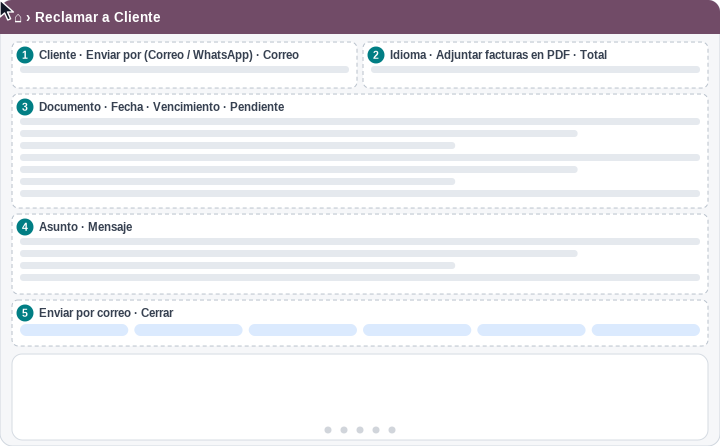
Lo que se reclama (las líneas pendientes, con documento, fecha, vencimiento y lo que queda), el canal, el destinatario, el idioma y el mensaje, que se escribe solo y puedes cambiar antes de enviarlo.
- Elige el canal y comprueba el correo o el móvil.
- Elige el idioma.
- Quita las líneas que no quieras reclamar.
- Lee y, si quieres, cambia el mensaje.
- Pulsa enviar.
- «Enviar por» elige correo o WhatsApp; sale primero el correo si el cliente tiene, o WhatsApp si solo tiene teléfono. El correo o el móvil se ponen solos desde la ficha y se pueden corregir.
- Idioma del mensaje: castellano o catalán (el del cliente, si es catalán). «Adjuntar las facturas en PDF» solo vale para el correo. El total se recalcula.
- Las líneas que se reclaman: puedes quitar las que no quieras incluir y el mensaje y el total se rehacen.
- El asunto y el cuerpo con la tabla de documentos y el total; con enlace a cada factura en el portal. Se pueden editar.
- «Enviar por correo» o «Abrir WhatsApp», según el canal.
Por correo
El correo sale de la dirección de la empresa (o, si no tiene, la del usuario) con la tabla de lo pendiente, el total, un enlace a cada factura en el portal y, si lo dejas marcado, las facturas en PDF adjuntas. Si una factura no se puede generar en PDF, el correo lleva igualmente su enlace. Queda anotado en el historial del cliente y de cada factura reclamada.
Por WhatsApp
Se abre WhatsApp (web o aplicación) con el mensaje ya escrito: lo pendiente, el total y el enlace para descargar cada factura. Tú lo revisas y le das a enviar. Un móvil español de 9 dígitos sin prefijo se completa con el 34. La reclamación queda anotada en el historial al abrir WhatsApp.
Recordatorios automáticos
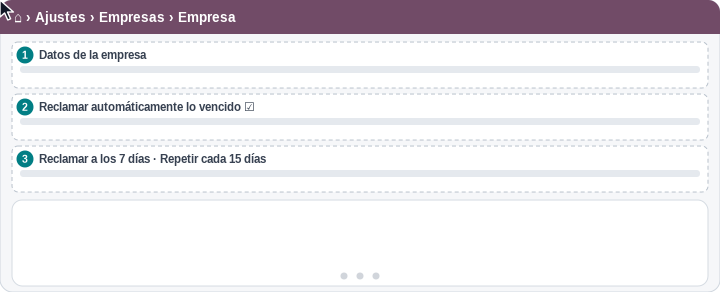
En la ficha de la empresa (Ajustes › Empresas) hay un apartado «Recordatorios de cobro automáticos». Al activarlo se manda cada día el mismo correo de reclamar, con los PDF, a los clientes con facturas vencidas.
- La ficha de la empresa (hay una por empresa del grupo).
- Casilla que enciende los recordatorios solo para esa empresa.
- Días pasados del vencimiento antes del primer aviso (7 por defecto) y días entre un aviso y el siguiente (15 por defecto).
Reglas de los recordatorios
Solo se avisa a clientes con correo y con facturas de cliente vencidas por cobrar (no abonos ni saldos sueltos). No se repite antes de los días indicados y, si un cliente falla, los demás siguen. Cada aviso queda en el historial del cliente. El proceso programado se llama «Reclamar lo vencido (recordatorios de cobro)» y corre una vez al día.
Preguntas
- ¿Cómo reclamo una factura a un cliente?
- Abre la factura de cliente (contabilizada y no pagada) y pulsa «Reclamar» en la cabecera. Elige correo o WhatsApp, revisa el mensaje y pulsa enviar.
- ¿Cómo reclamo todo lo que debe un cliente?
- En la ficha del cliente, arriba, el botón «Reclamar» muestra lo que debe; púlsalo y se abre la ventana con todo lo pendiente. Si no debe nada, el botón no sale.
- ¿Puedo reclamar varias facturas juntas?
- Sí, si son del mismo cliente: en la lista de facturas de cliente márcalas, abre «Acciones» y elige «Reclamar». Si mezclas clientes, Odoo te pide elegir facturas de uno solo.
- ¿Cómo reclamo por WhatsApp?
- En la ventana de reclamar elige «Enviar por» WhatsApp, comprueba el móvil y pulsa «Abrir WhatsApp»: se abre con el mensaje escrito (lo pendiente, el total y el enlace de cada factura) y tú le das a enviar.
- ¿Cómo reclamo por correo con las facturas adjuntas?
- Elige «Correo electrónico», deja marcado «Adjuntar las facturas en PDF» y pulsa «Enviar por correo». Lleva además un enlace a cada factura en el portal; si un PDF no se puede generar, el enlace sigue.
- ¿Se puede cambiar el texto del mensaje de reclamación?
- Sí: el asunto y el mensaje se escriben solos y puedes editarlos antes de enviar. El idioma (castellano o catalán) lo eliges en la misma ventana; por defecto, el del cliente. Si cambias el idioma o las líneas, el texto se rehace.
- ¿Cómo activo los recordatorios de cobro automáticos?
- En Ajustes › Empresas, abre la empresa y marca «Reclamar automáticamente lo vencido» en «Recordatorios de cobro automáticos». Cada día se avisa por correo, con los PDF, a los clientes con facturas vencidas.
- ¿Cada cuánto se repite el recordatorio automático?
- Dos ajustes en la empresa: «Reclamar a los» N días pasados del vencimiento (7 por defecto) y «Repetir cada» M días (15 por defecto). Aparecen al marcar la casilla de reclamar automáticamente.