
TimeTracker (control horario)
Fichar entrada, pausas y salida desde el ordenador, el móvil o un quiosco con PIN o QR; horas trabajadas frente al calendario; ausencias y vacaciones; festivos de España; documentos del empleado; fichajes sellados con rectificación y conformidad, y registro horario en PDF para firmar.
- Nombre técnico
gerp_timetracker- Autor
- GestioERP · SIAM Cloud
Fichar
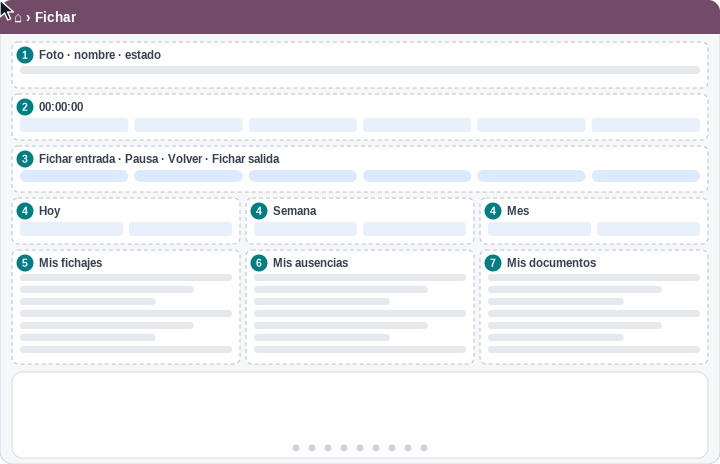
La pantalla de cada trabajador, en el ordenador y en el móvil.
- Quién ficha: el empleado enlazado con tu usuario interno.
- El cronómetro del fichaje abierto (sin las pausas) o el tiempo de la pausa.
- Entrada, pausa (descanso, comida o personal), volver y salida; con la ubicación si lo marcas.
- Horas trabajadas frente a las del calendario (sin festivos ni ausencias).
- Los últimos fichajes, la conformidad del mes y tu registro en PDF.
- Pedir vacaciones o una ausencia y ver cómo están.
- Los documentos que la empresa te deja ver (contrato, nóminas…).
Panel de control horario
Quién está trabajando, horas del mes, ausencias por aprobar y rectificaciones; pestañas de fichajes, ausencias, empleados, documentos y festivos, y los botones del TimeTracker.
Fichajes
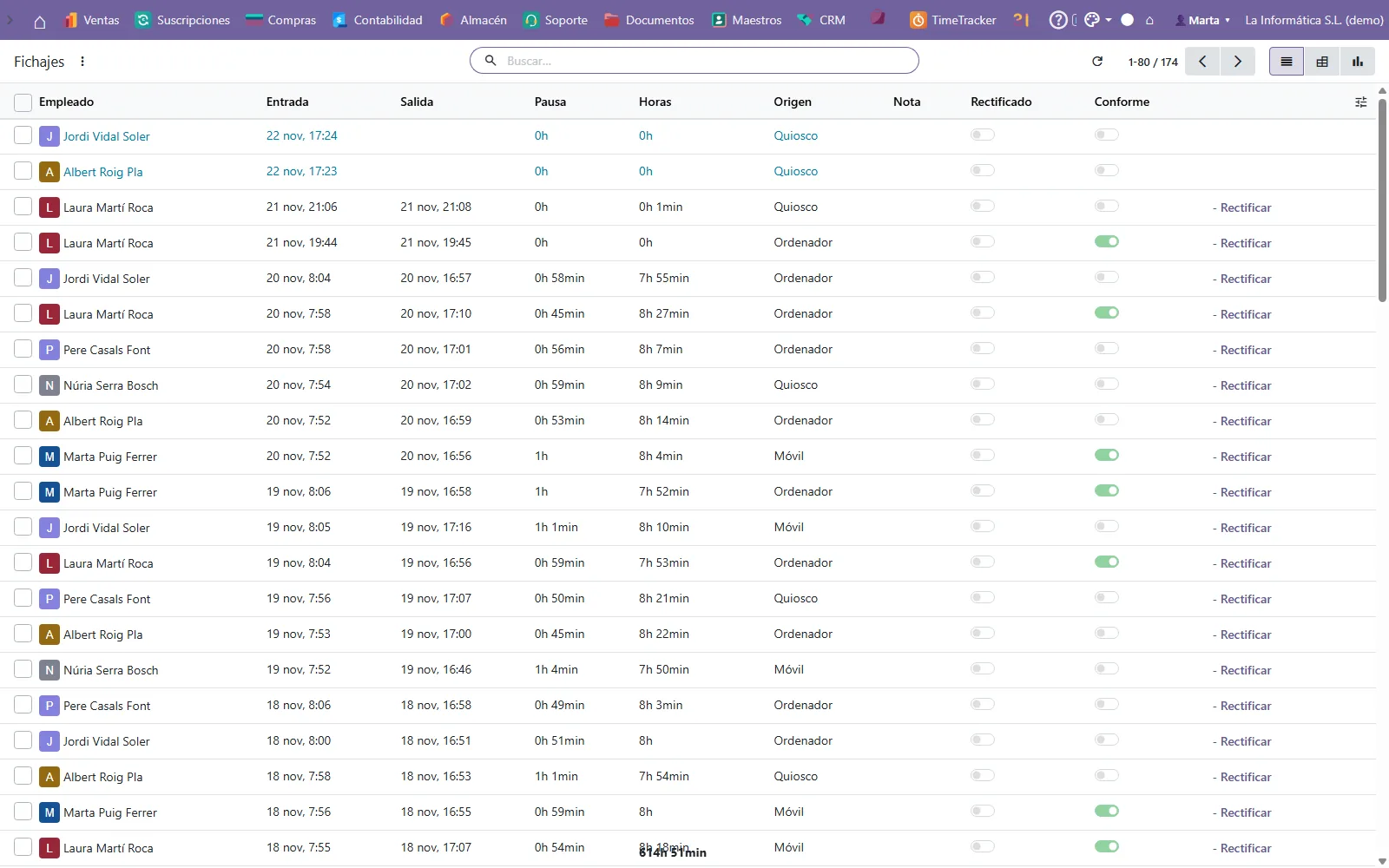
Todos los fichajes con entrada, salida, pausa, horas, origen y nota; en tabla dinámica, las horas por empleado y mes.
Sello, rectificación y conformidad
Al cerrarse, cada fichaje se sella (HMAC-SHA256 encadenado por empleado). Un fichaje sellado no se cambia ni se borra: se rectifica con motivo y queda el rastro. Si alguien cambia la base por debajo, sale en rojo («el sello no cuadra»). El trabajador da su conformidad a cada mes.
Ausencias, vacaciones y festivos
Las ausencias son las de Odoo con los conceptos de GestioERP (motivos personales, médicos, familiares, legales…). Las vacaciones del año se asignan de una vez y los festivos de España se cargan por comunidad y municipio.
Informes y registro horario
Horas por empleado del periodo frente al calendario y el registro horario en PDF para firmar, que hay que guardar cuatro años.
Permisos
En Usuarios internos: «Fichar (uno mismo)» para todos los trabajadores; «TimeTracker» para ver a todos; «Administrar» para rectificar, aprobar ausencias y configurar; y cada botón del panel.
Preguntas
- ¿Cómo ficho la entrada?
- TimeTracker › Fichar: «Fichar entrada» pone en marcha el cronómetro; «Pausa» y «Volver al trabajo» para los descansos, y «Fichar salida» al acabar. La misma pantalla sirve en el móvil.
- ¿Cómo hago una pausa?
- En Fichar, elige el tipo (descanso, comida o personal) y pulsa «Pausa»; al volver, «Volver al trabajo». Las pausas se restan de las horas trabajadas. Si fichas la salida en pausa, la pausa se cierra sola.
- ¿Puedo fichar desde el móvil?
- Sí: entra en GestioERP desde el móvil, identifícate con tu usuario y abre TimeTracker › Fichar. Si marcas «Enviar mi ubicación al fichar», la entrada y la salida guardan dónde estabas (solo si das permiso).
- ¿Cómo funciona el quiosco?
- TimeTracker › Quiosco abre el quiosco de Odoo en otra pestaña (una tableta en la entrada): cada uno ficha con su PIN (Empleado › Ajustes) o enseñando el QR de su tarjeta (botón «Tarjeta con QR para el quiosco» en la ficha del empleado).
- ¿Cómo corrijo un fichaje?
- Los fichajes cerrados quedan sellados (registro de jornada, art. 34.9 ET) y no se cambian sin más: abre el fichaje y pulsa «Rectificar», pon las horas buenas y el motivo. Lo de antes, lo nuevo, quién y cuándo quedan en Rectificaciones, y el trabajador vuelve a dar su conformidad.
- ¿Cómo pido vacaciones?
- En Fichar › Mis ausencias y vacaciones › «Pedir»: el motivo (vacaciones, cita médica, baja…), desde y hasta. Queda por aprobar; quien administra el TimeTracker la aprueba en Ausencias y vacaciones.
- ¿Cómo cargo los festivos?
- TimeTracker › Configuración › Cargar festivos de España: el año, la comunidad (sale del código postal de la empresa) y, si está, el municipio. Las horas del calendario ya no cuentan esos días. Los que falten se añaden en Festivos.
- ¿Cómo saco el registro horario?
- TimeTracker › Registro horario (PDF): elige el mes y los empleados; sale una página por trabajador con cada día, las pausas, los festivos y ausencias, los totales frente al calendario y las firmas. «Informe de horas» da lo mismo en pantalla. Cada trabajador saca el suyo desde Fichar.